はじめに
ShopeeKingに自分のアカウントを連携する
最終更新日: 2025.04.06
概要
ShopeeKingアプリのアカウント作成と、Shopeeショップの連携方法についてご説明します。
対象ユーザー
ShopeeKingコミュニティに加入された方が対象です。
初回セットアップ手順
STEP 1ログインページにアクセス
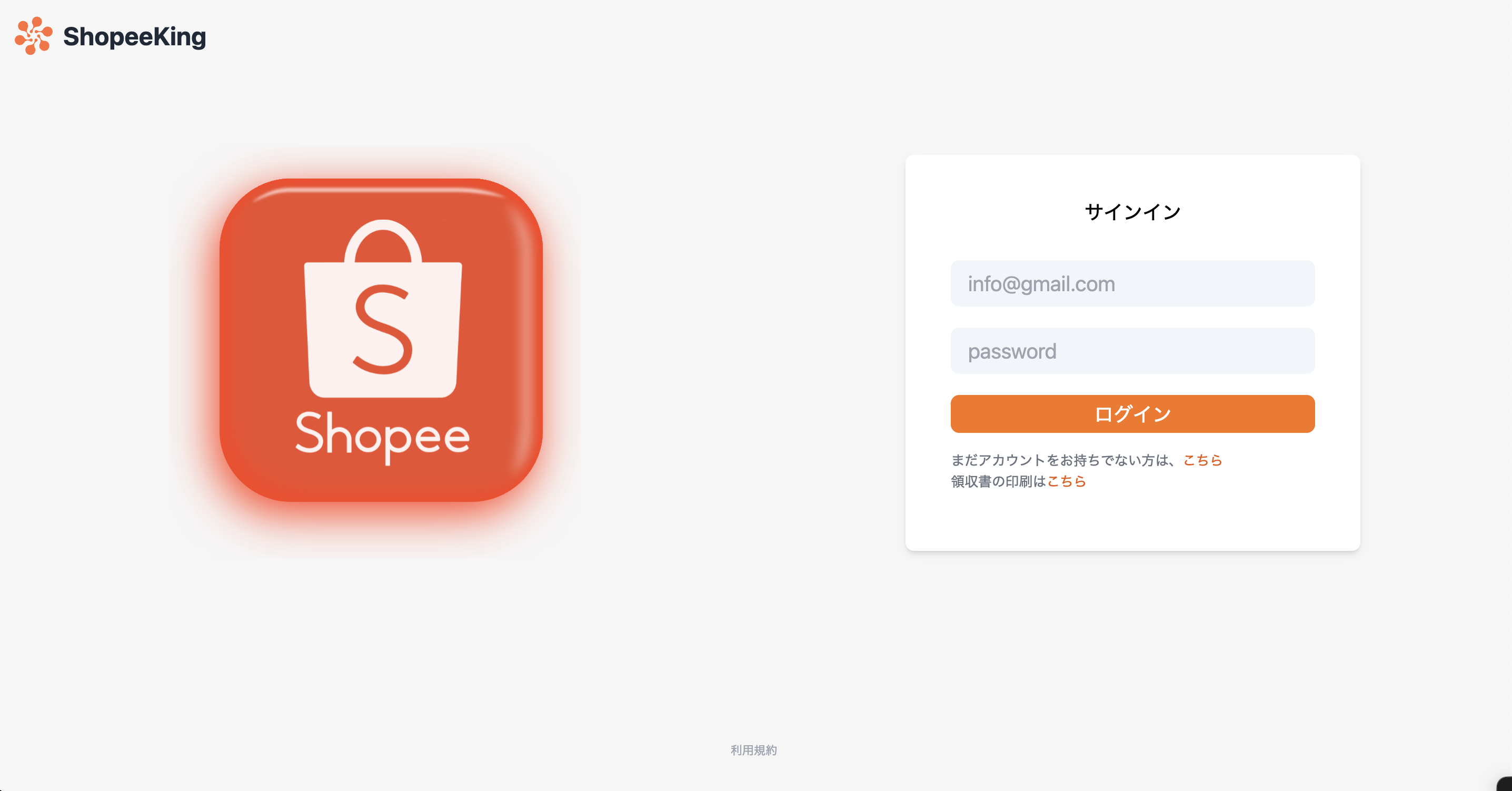
ShopeeKingのログインページにアクセスします。初めての方は「まだアカウントをお持ちでない方は、こちら」のリンクからアカウント作成画面に進んでください。
STEP 2アカウントを作成する
以下の情報を入力し、「アカウント作成」ボタンをクリックしてください。
- ユーザー名
- メールアドレス — 決済時に登録したメールアドレスを使用してください
- パスワード(確認用に2回入力)
アカウント作成ボタンを押すと、自動的にShopeeの認証ページに遷移します。
STEP 3Shopeeショップを認証する
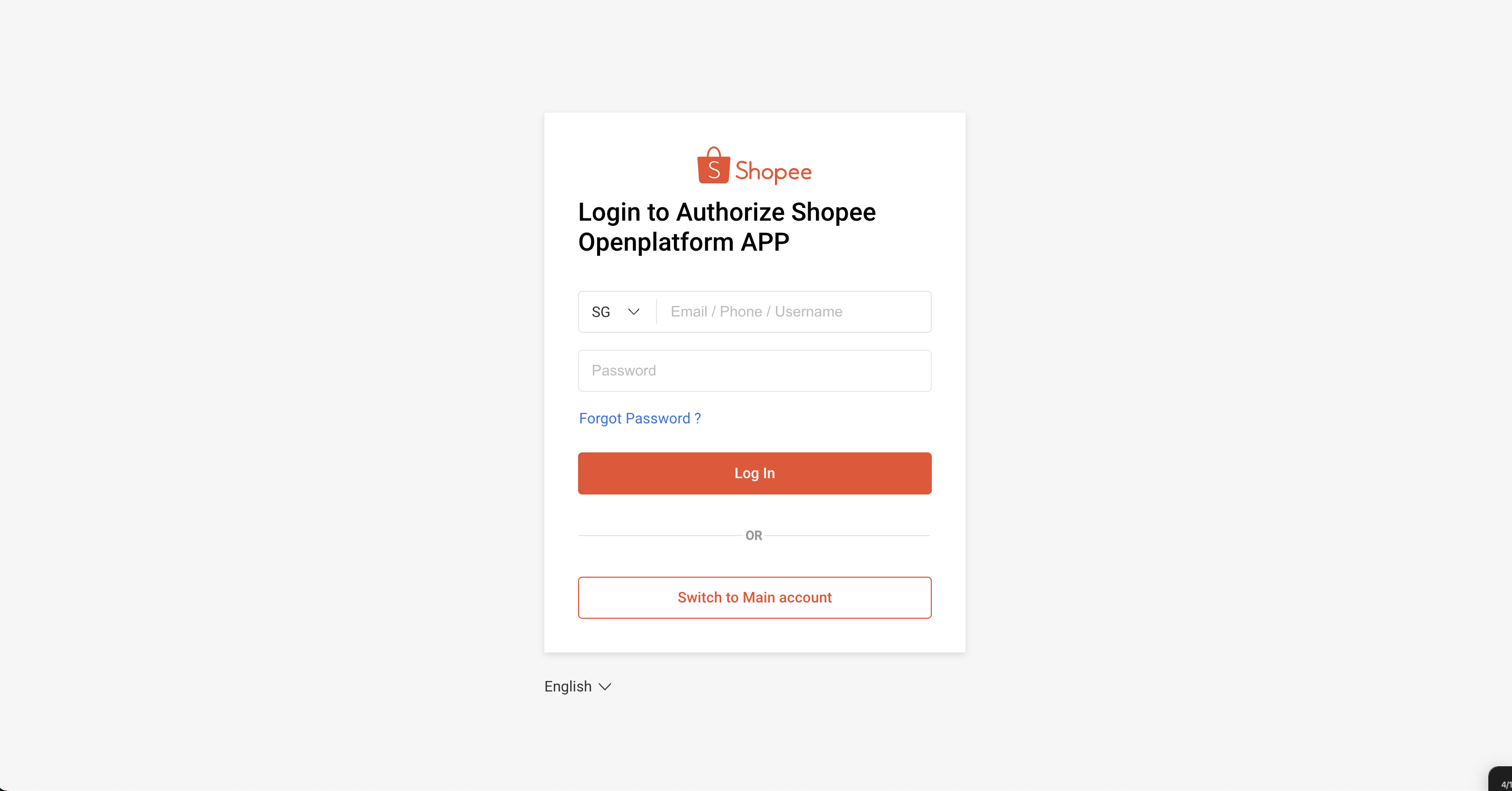
Shopeeの認証ページが表示されます。お持ちのShopeeアカウントでログインし、連携するショップを選択してください。
重要:必ずショップ単位で認証を進めてください。Main Accountでの認証は対応しておりません。
STEP 4認証期間を選択する
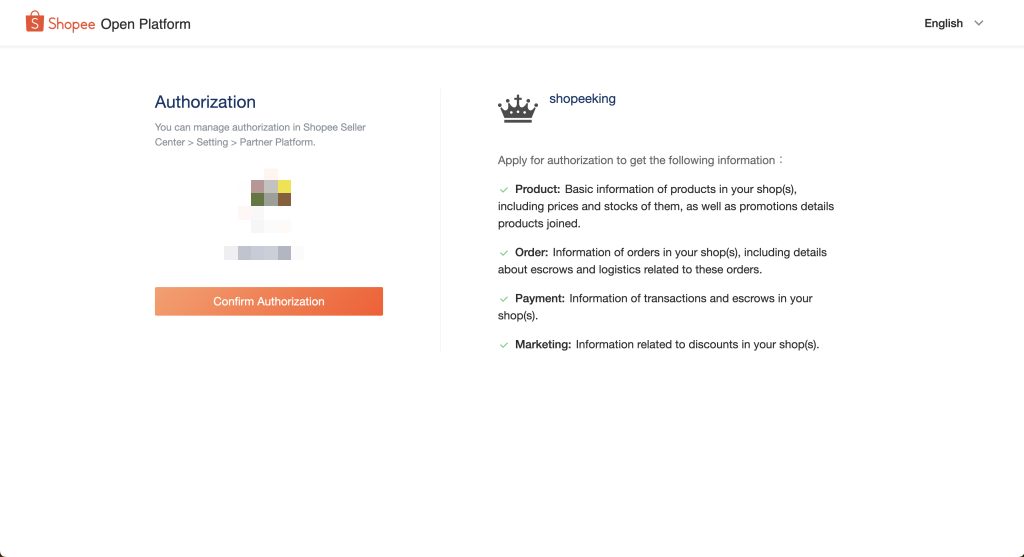
ポップアップが表示されたら365日を選択し、「Confirm Authorization」をクリックします。
STEP 5初期同期と出品設定
認証完了後、ShopeeKingが自動的に以下の処理を行います。
- Shopeeの出品商品の同期
- 過去2週間分の注文の取り込み
処理が完了すると、出品設定ページに遷移します。ここで出品に必要な各種設定(粗利率・在庫連携など)を行ってください。
日本の商品を、世界へ届けよう
ShopeeKingで越境ECをもっと簡単に。1クリックでAmazonからShopeeへ出品。