Shopee輸出スタートガイド【必読】
このガイドについて
このページは、ShopeeKingでShopee輸出(越境EC)を始める前に必要な準備を、上から順番に進めていくための必読ガイドです。各ステップを順にこなしていくことで、最初の出品までスムーズに到達できます。
重要:すべてのステップは順番に進めることをおすすめします。特にショップ開設・Payoneer登録・コミュニティ参加は、出品を始める前に必ず済ませておいてください。
スタートまでの流れ
STEP 1必要なツールを準備する
まずはPCにGoogle Chromeをインストールしてください。リサーチや出品の作業は、Chrome上で行うのが基本となります。
あわせて、商品リサーチを効率化する以下のChrome拡張機能を入れておくと便利です。
- ASINピック — Amazonの検索結果からASINを大量にコピーできます
- セラースプライト(SellerSprite) — 商品の詳細情報を表示できます
- ASIN Fetcher — 上位100商品のASINをCSVでエクスポートできます
※ ASIN(エーシン)とは、Amazonの商品ごとに割り振られた管理番号です。出品する商品を指定するときに使います。
STEP 2Shopeeショップ・Payoneerアカウントを開設する
Shopeeの販売アカウント(ショップ)と、売上を日本で受け取るためのPayoneer(ペイオニア)アカウントを開設します。Shopeeの売上は、Payoneerを経由してご自身の銀行口座へ着金します。
ショップ開設からPayoneer登録までの詳細手順はブログでまとめて解説していますので、あわせてご確認ください。
ポイント:ShopeeKingと連携するのはショップ単位のアカウントです。Main Account(メインアカウント)ではなく、各国のショップアカウントで進めてください。
STEP 3Discordコミュニティに参加する
ShopeeKingのDiscordコミュニティに参加します。先輩メンバーの知見が集まっており、わからないことを相談したり、過去のやりとりを検索したりできます。
入会時のメールに記載されているDiscordへの招待リンクから参加しましょう。参加したら、左側のサーバー一覧から一番上の白いアイコンをクリックし、DMページへ移動します。

「ShopeeKingメンバー認証ボット」からのDMを開きます。
ボットの案内に従って認証を進めます。案内メッセージには、ショップ開設リンクやShopeeKingツールのログインリンクなど、最初に必要な情報がまとまっています。
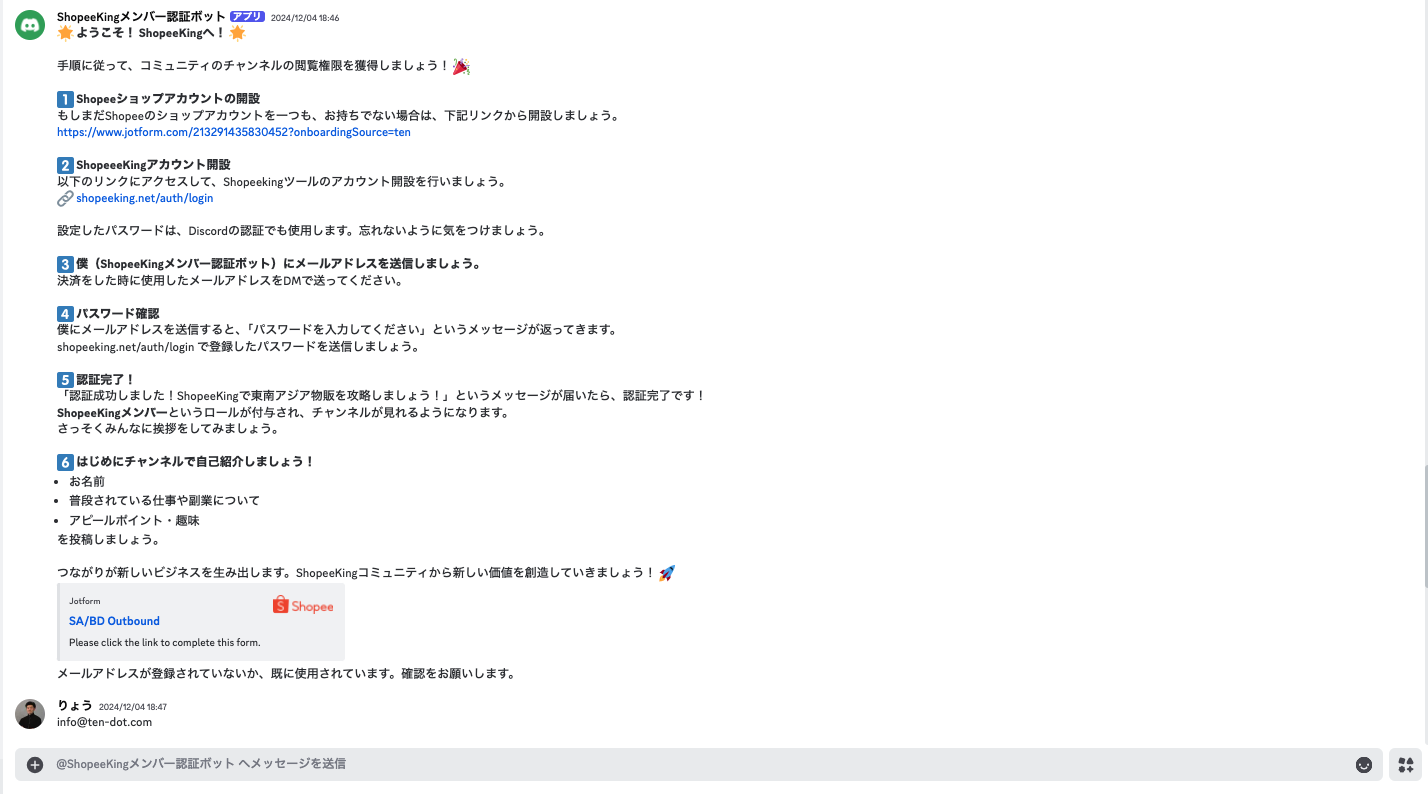
認証手順:
- ボットに、加入時に登録したメールアドレスをメッセージとして送信する
- 続いて、ShopeeKingツールに登録したパスワードをメッセージとして送信する

下のように「認証成功しました!」と表示されれば認証完了です。

左側のオレンジ色のShopeeKingアイコンをクリックして、すべてのチャンネルが閲覧できるようになっていれば完了です。
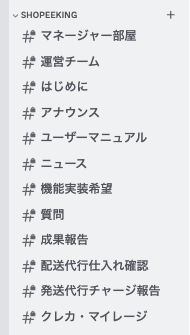
検索機能を活用しましょう:コミュニティの一番の魅力は、先人の知恵が見られることです。Discordの検索機能を使えば、先輩メンバーの過去の投稿から実践的な情報を探せます。たとえば東南アジア特有の「おまけ」文化など、運営のヒントになる知見が数多く蓄積されています。
STEP 4Education Hubで基礎を学ぶ
Shopee公式の初心者向け学習コンテンツ「Education Hub」で、出品や運営の基礎知識を身につけましょう。Shopee Education Hub から各レッスンを視聴できます。
STEP 5ブログで知識を深める
ten.のブログでは、Shopee運営に役立つさまざまな記事を公開しています。各国の特徴や売れ筋商品、運用のコツなど、まずは気になるテーマから読んでみてください。
あわせて読みたい記事:
STEP 6達成チェックシートで進捗を管理する
運営の進捗を把握するために、ステージ別の達成チェックシートを定期的に確認しましょう。今どの段階にいて、次に何をすべきかが明確になります。
STEP 7一括出品を練習する
準備が整ったら、実際に商品を出品する練習をしてみましょう。ここではShopeeKingのツールを使わず、Shopeeのセラー画面から手動で一括出品(Mass Upload)する流れを体験します。出品作業の全体像をつかむことが目的です。
まずShopeeセラーセンターにログインし、左メニューの「Product」→「My Products」を開きます。
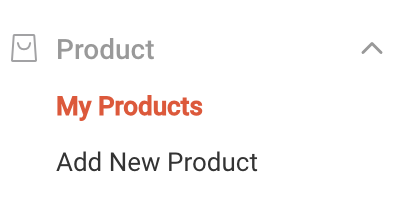
画面右上の「Product Tools」→「Mass Upload」をクリックします。
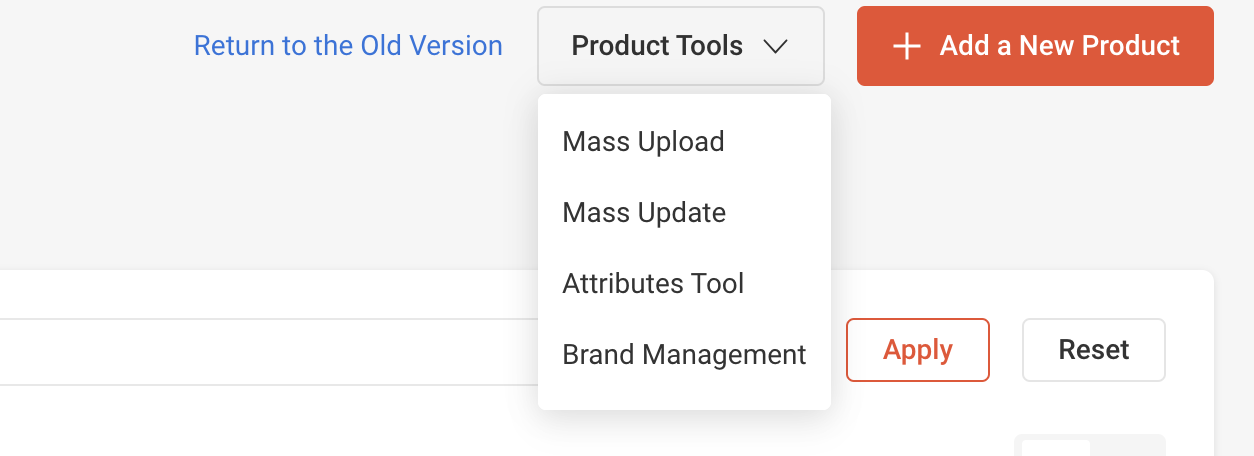
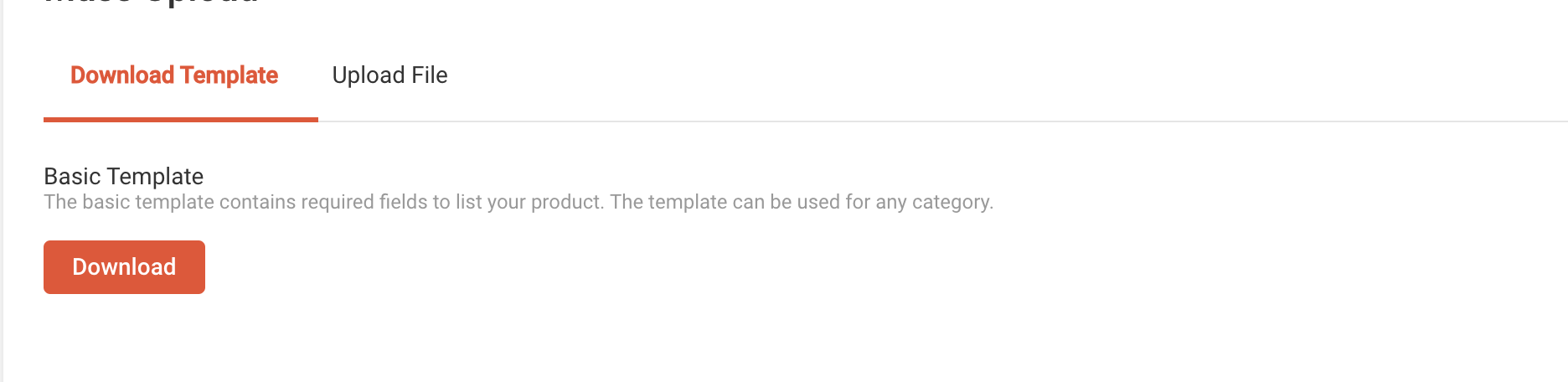
「Download Template」タブの「Download」から、テンプレート(Excel)をダウンロードします。
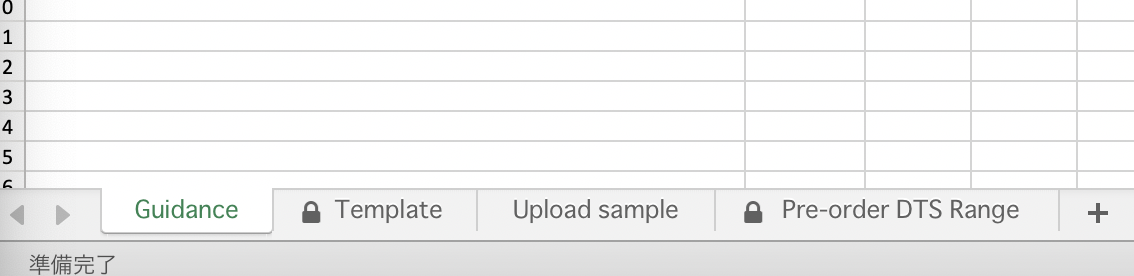
ダウンロードしたExcelを開くと、画面下部に「Guidance」「Template」「Upload sample」などのタブがあります。
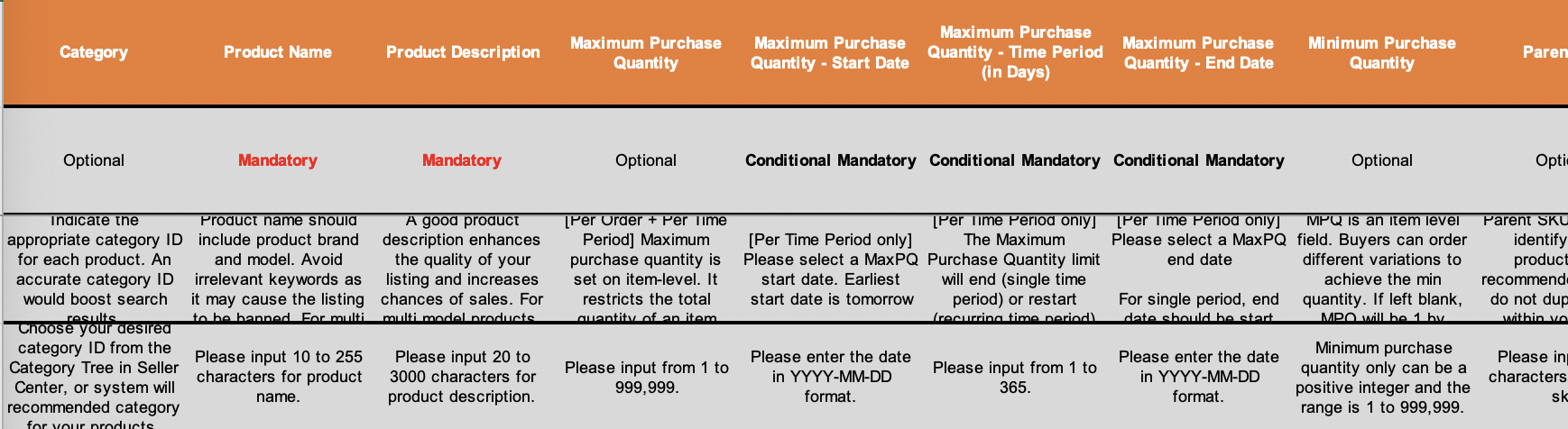
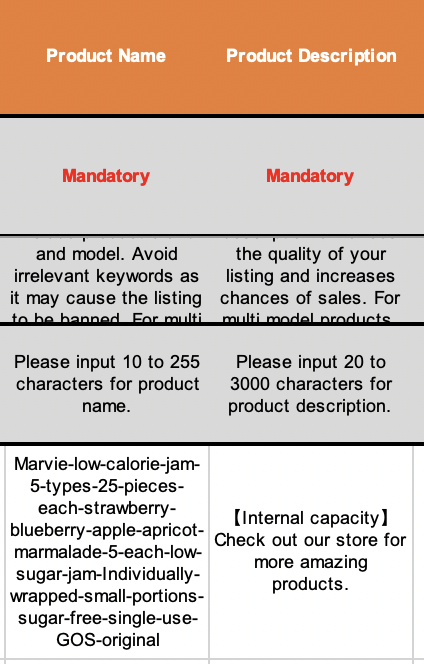
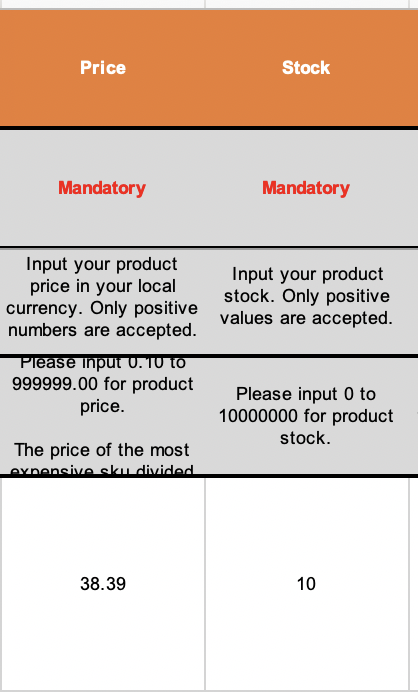
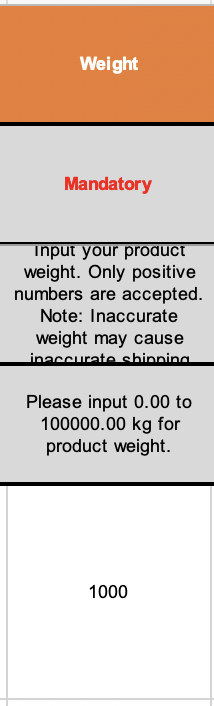
「Template」タブを開くと、1行目(オレンジ背景・白字)に商品の入力項目、2〜4行目に説明が書かれています。特に2行目に赤字で「Mandatory(必須)」と書かれた項目は必ず入力してください。
入力例(ジャムを出品する場合):
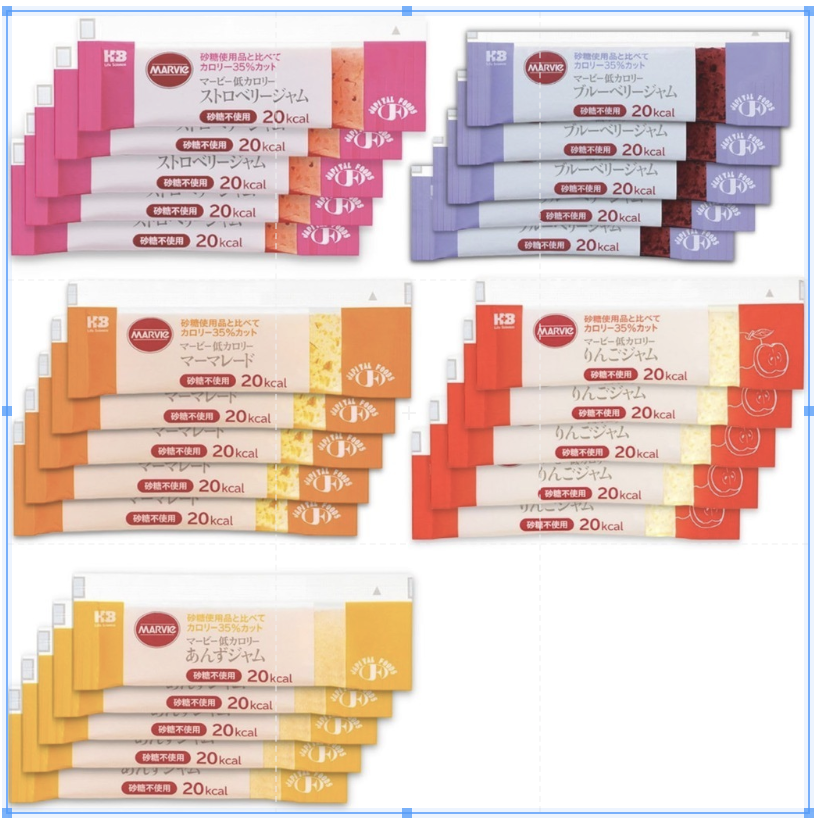
- Product Name:Marvie-low-calorie-jam-5-types …(商品名)
- Product Description:【Internal capacity】 Check out our store for more amazing products.
https://shopee.sg/Marvie-low-calorie-jam-5-types-25-pieces-each-strawberry-blueberry-apple-apricot-marmalade-5-each-low-sugar-jam-Individually-wrapped-small-portions-sugar-free-single-use-GOS-original-i(商品説明) - Price:38.39(販売価格・現地通貨)
- Stock:10(在庫数)
- Weight:1000(重量)
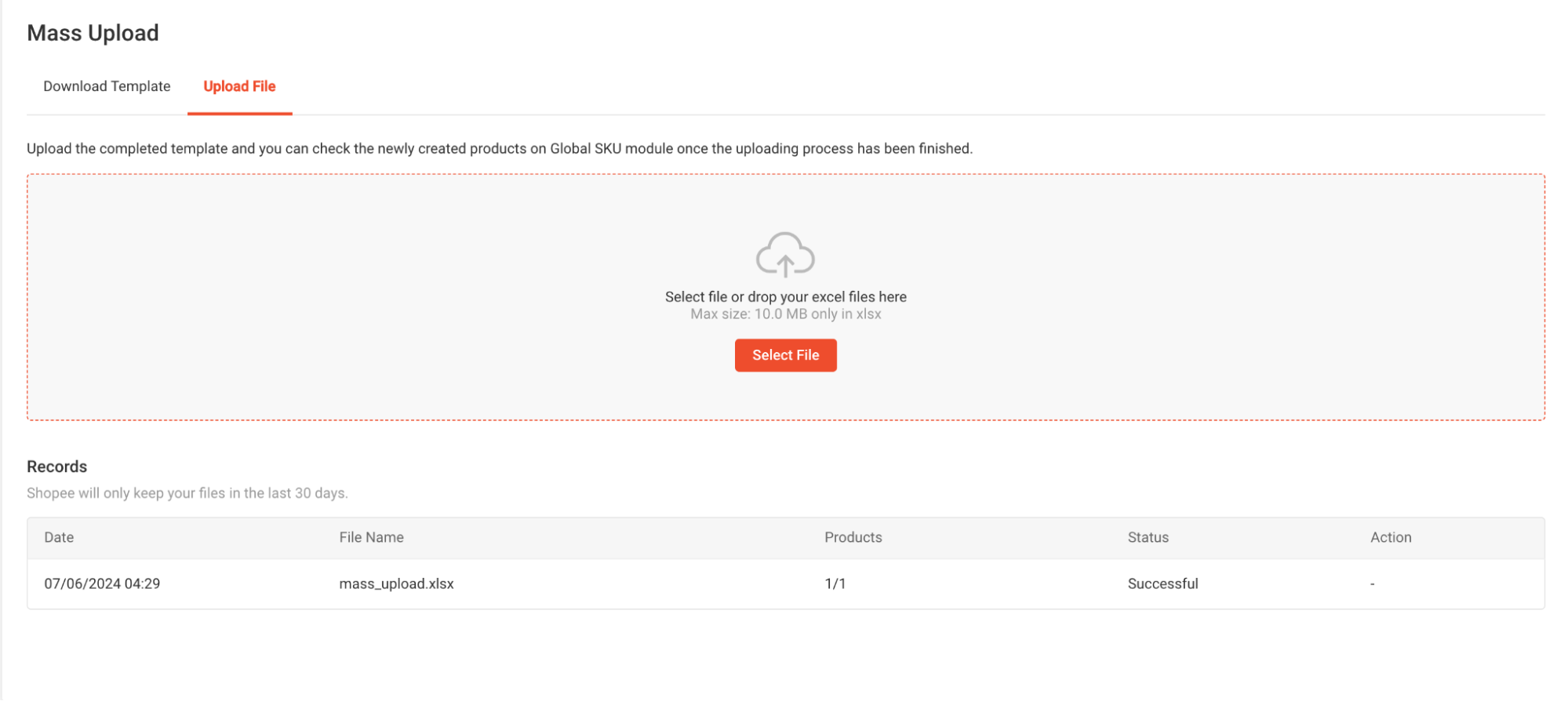
入力が終わったらExcelを保存し、Mass Uploadの「Upload File」タブを開いて「Select File」から保存したExcelを選択します。
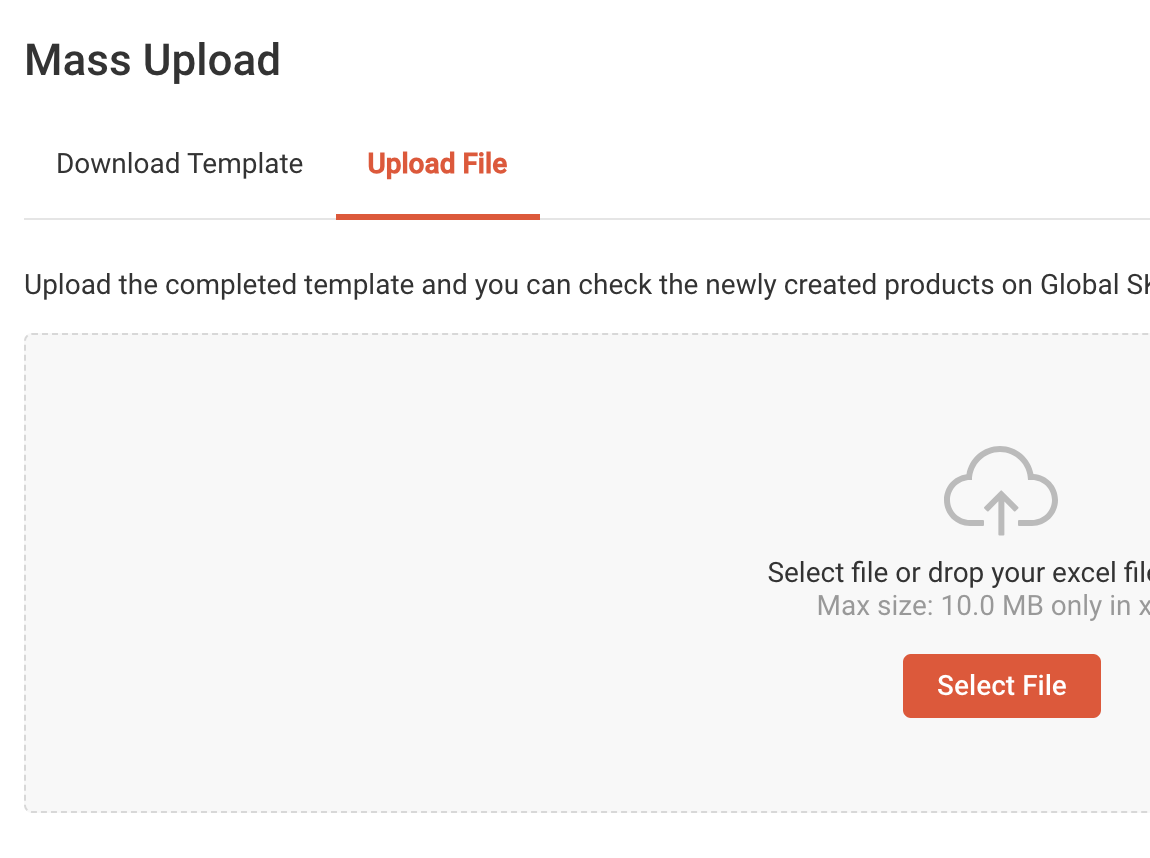
問題がなければアップロードが始まります。Recordsの一覧に「Successful」と表示されれば出品成功です。
なぜ「出品数」を最優先するのか
初心者がまず最優先すべきは、出品数を増やすことです。理由は次のとおりです。
- 売れる商品かどうかは、見た目だけでは判断できません
- そもそもPV(閲覧数)がつかない商品は、確実に売れません
- テンポよく出品数を増やすことで、初めて「売れる商品」を発見できます
売れた商品を分析し、似た商品を繰り返し出品していく——これが売上を伸ばしていく基本サイクルです。まずは手を動かして出品数を積み上げることから始めましょう。
各機能の詳しい使い方は、サポートの各カテゴリ(出品・管理/配送・分析など)で解説しています。あわせてご活用ください。