管理・配送
出品中の商品を管理する
最終更新日: 2025.03.28
概要
出品中の商品を一覧で確認したり、まとめて管理するためのページです。
対象ユーザー
ShopeeKingコミュニティに入会いただいているユーザー様が対象です。
商品一覧ページでできること
フィルター検索
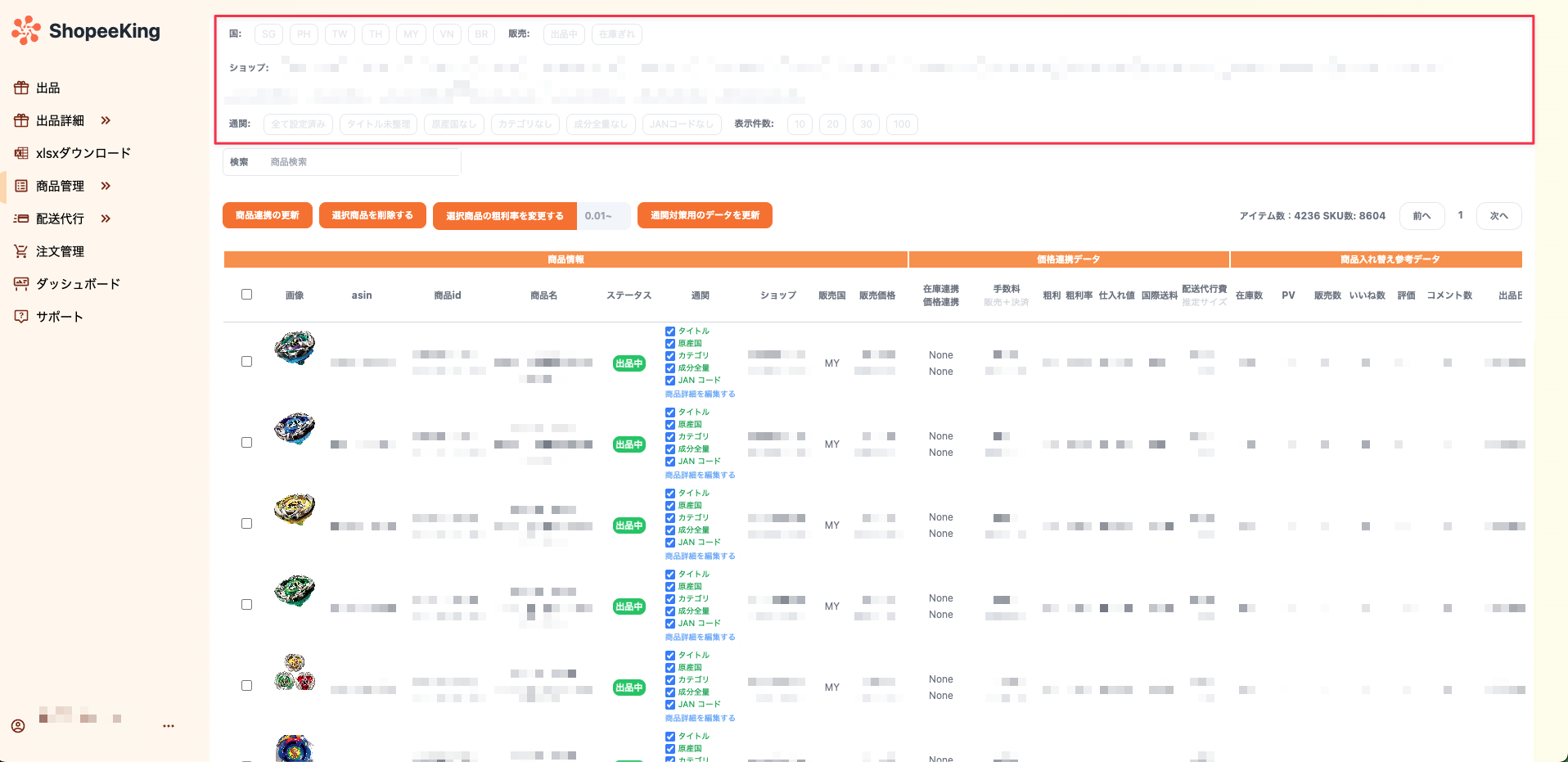
ページ上部のフィルターバーで、以下の条件を組み合わせて商品を絞り込むことができます。
- 国:SG・PH・TW・TH・MY・VN・BRから選択
- 販売状況:「出品中」または「在庫ぎれ」で絞り込み
- ショップ:連携済みショップ名で絞り込み
- 通関:通関対策の完了状況でフィルタリング(対策済み、または未対応のフィールドごとに絞り込み可能)
- 表示件数:10・20・30・100件から選択
各フィルターの横にある「条件クリア」をクリックすると、そのフィルターだけを解除できます。
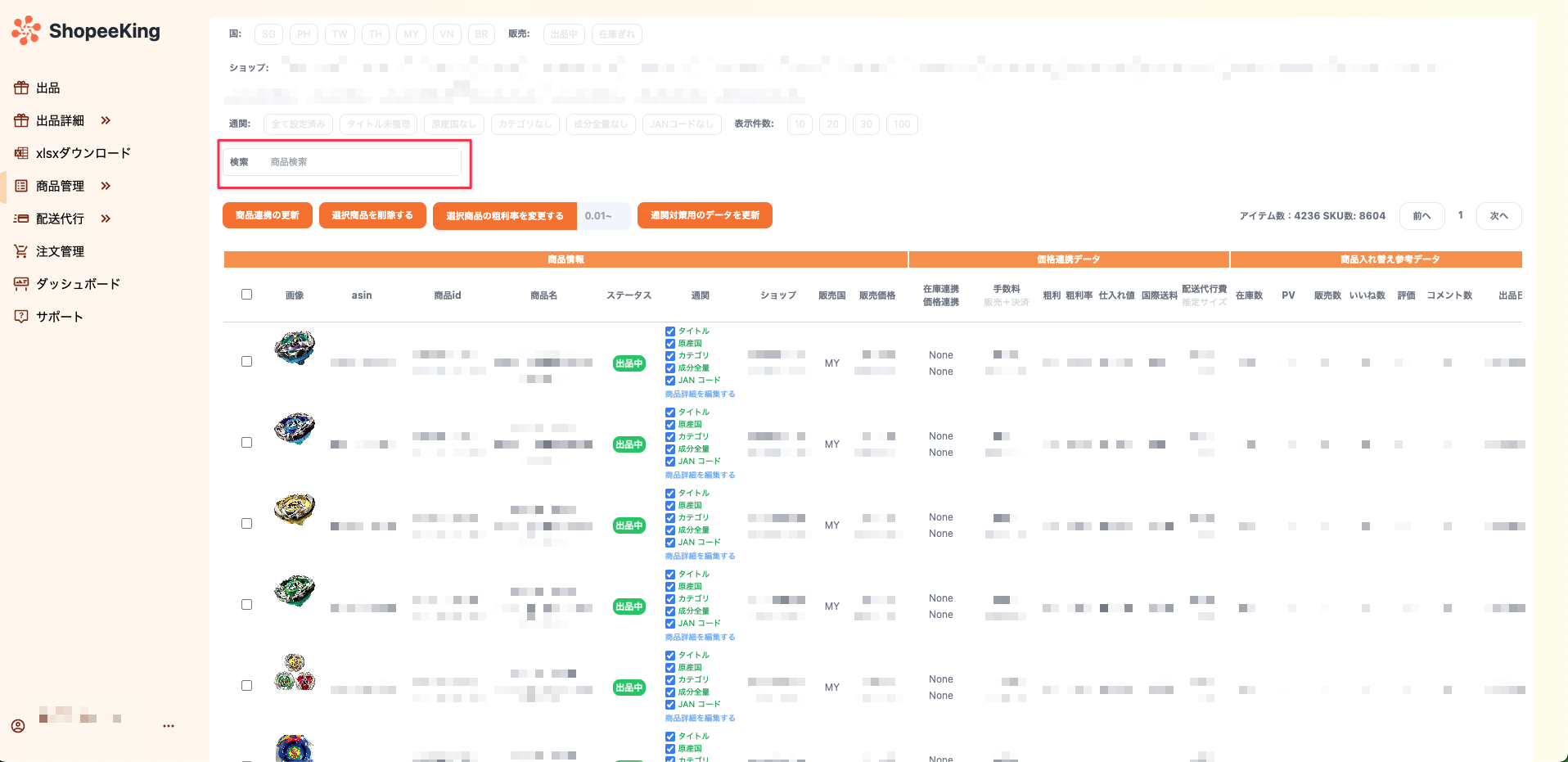
文字による検索
フィルターの下にある検索窓に、商品名・ASIN・商品IDなどのキーワードを入力し、「検索」ボタンをクリックすると該当する商品だけが表示されます。フィルターと組み合わせて使うことも可能です。
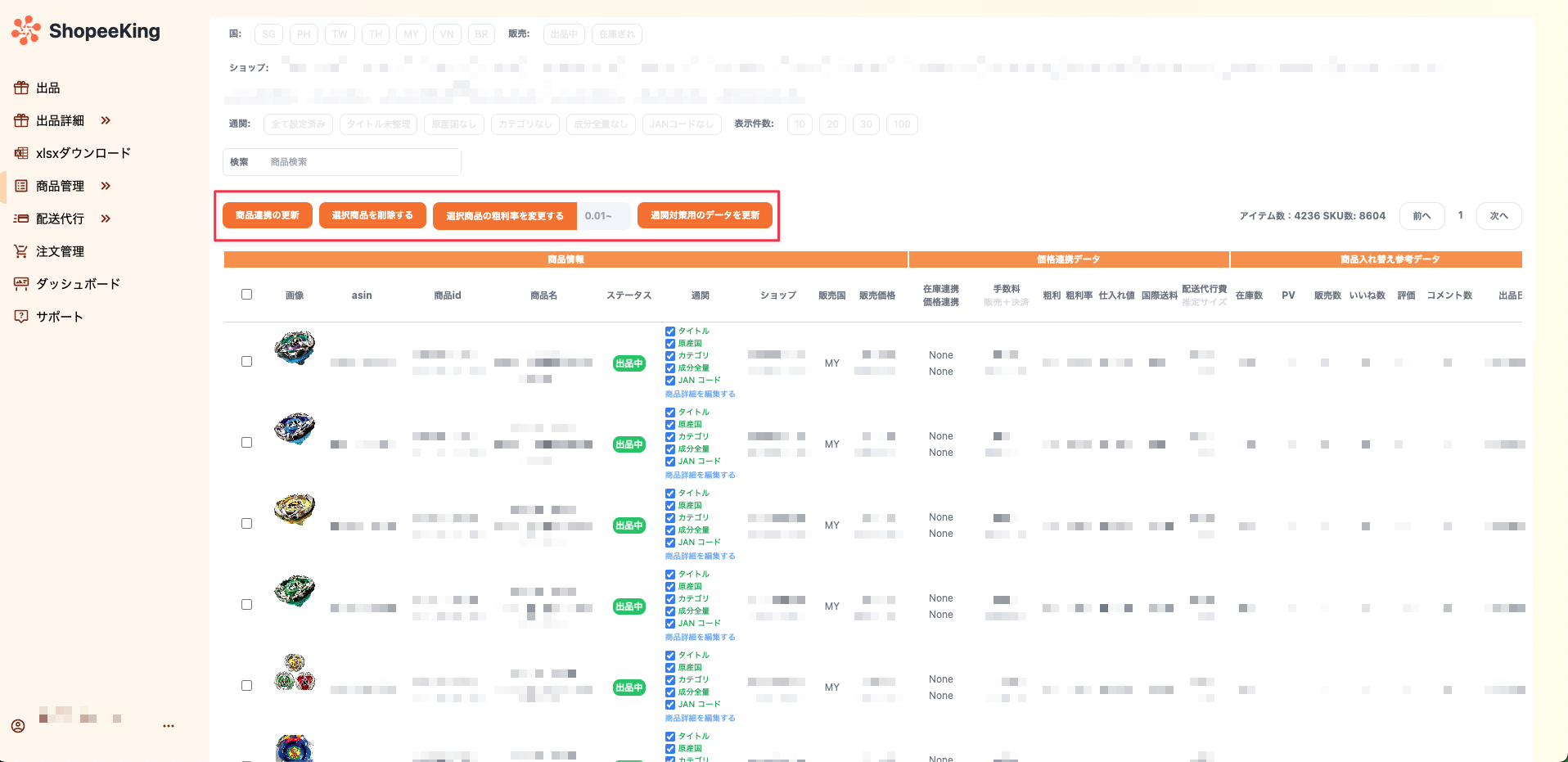
商品連携の更新・粗利率変更・商品削除・通関対策
商品一覧の上部に4つのアクションボタンがあります。対象の商品にチェックを入れてからボタンを押してください。
- 商品連携の更新:Shopeeから最新の商品情報を取得し直します。出品状況やPV数を最新にしたいときに使います。
- 選択商品の粗利率を変更する:右の入力欄に希望する粗利率(0.01〜0.99)を入力してボタンをクリックしてください。確認ダイアログが表示されます。更新に失敗した商品がある場合は、失敗商品の一覧とエラー理由がモーダルで表示されます。
- 選択商品を削除する:確認ダイアログが表示されるので「はい」を選択すると削除が実行されます。PV数やいいね数などのヘッダーをクリックすると昇順・降順の並べ替えができるので、パフォーマンスが低い商品を見つけやすくなります。
- 通関対策用のデータを更新:選択した商品の原産国・成分・タイトル・JANコードをシステムが自動取得して更新します(商品によっては取得できないデータもあります)。処理中もページの操作は可能で、画面右下にプログレスバーで進捗が表示されます。完了すると結果がモーダルで表示されます。これらの情報が未入力だと輸出通関で検査対象になり、出荷が最長7日以上遅れるケースがあります(詳しくはShopee公式のお知らせをご確認ください)。
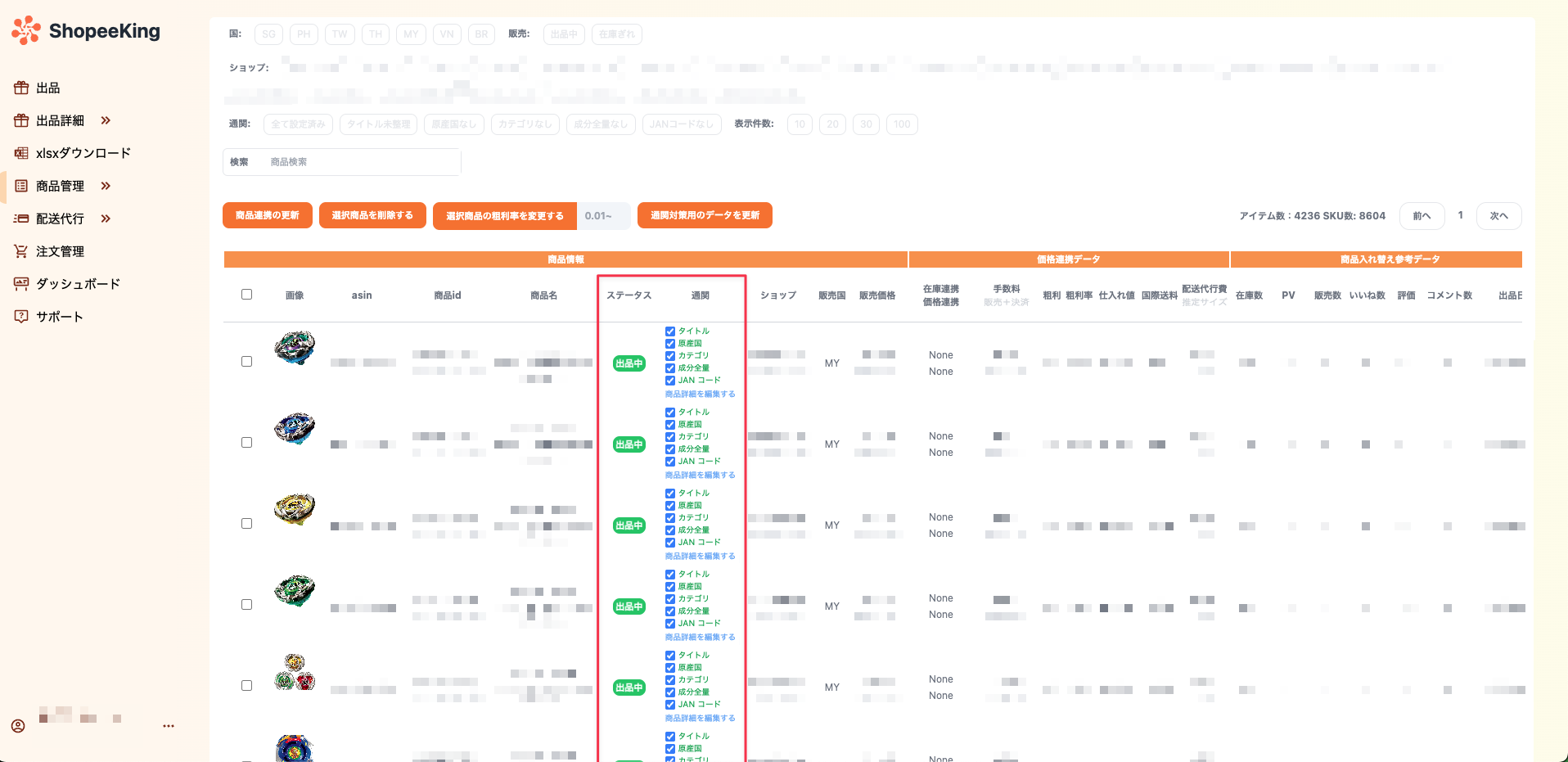
出品状況・通関対策状況の確認
各商品の行に、出品ステータスと通関対策の状況が表示されます。
- ステータス欄:緑色の「出品中」またはオレンジ色の「在庫ぎれ」で現在の販売状況がひと目で分かります。
- 通関欄:通関対策に必要な各項目(原産国・成分・タイトル・JANなど)をチェックボックスで管理できます。対策済みのデータに関しては、チェックを記載して、通関対策済みかどうかを管理しましょう。「商品詳細を編集する」リンクからShopeeセラーページに直接移動し、商品情報を編集することも可能です。
在庫連携・価格連携の確認
テーブルの「在庫連携」「価格連携」欄に、それぞれ最後に連携が行われた日付が表示されます。
トラブルシューティング:
- 日付が「None」の場合、正しく連携が行われていません。
- まずasin欄にASINが正しく表示されているか確認してください。
- asin欄が空の場合は、Shopeeセラーページで該当商品のsku欄に
asin="xxxxxxxxxx"の形式で入力されているか確認してください。
補足 — 商品連携について
出品詳細設定ページで在庫連携・価格連携をONにしている場合、ShopeeKingは1日1回、自動で在庫と価格を同期します。連携がOFFの場合は更新されません。なお、連携が正しく動作するには、Shopeeセラーページの該当商品のsku欄にasin="xxxxxxxxxx"と記載されている必要があります。
日本の商品を、世界へ届けよう
ShopeeKingで越境ECをもっと簡単に。1クリックでAmazonからShopeeへ出品。