お客さんから入った注文を管理・配送する
概要
お客さんからShopeeで注文が入ったあと、仕入れから配送依頼までの一連の流れをこのページで管理できます。
対象ユーザー
ShopeeKingコミュニティに入会いただいているユーザー様が対象です。
主要機能
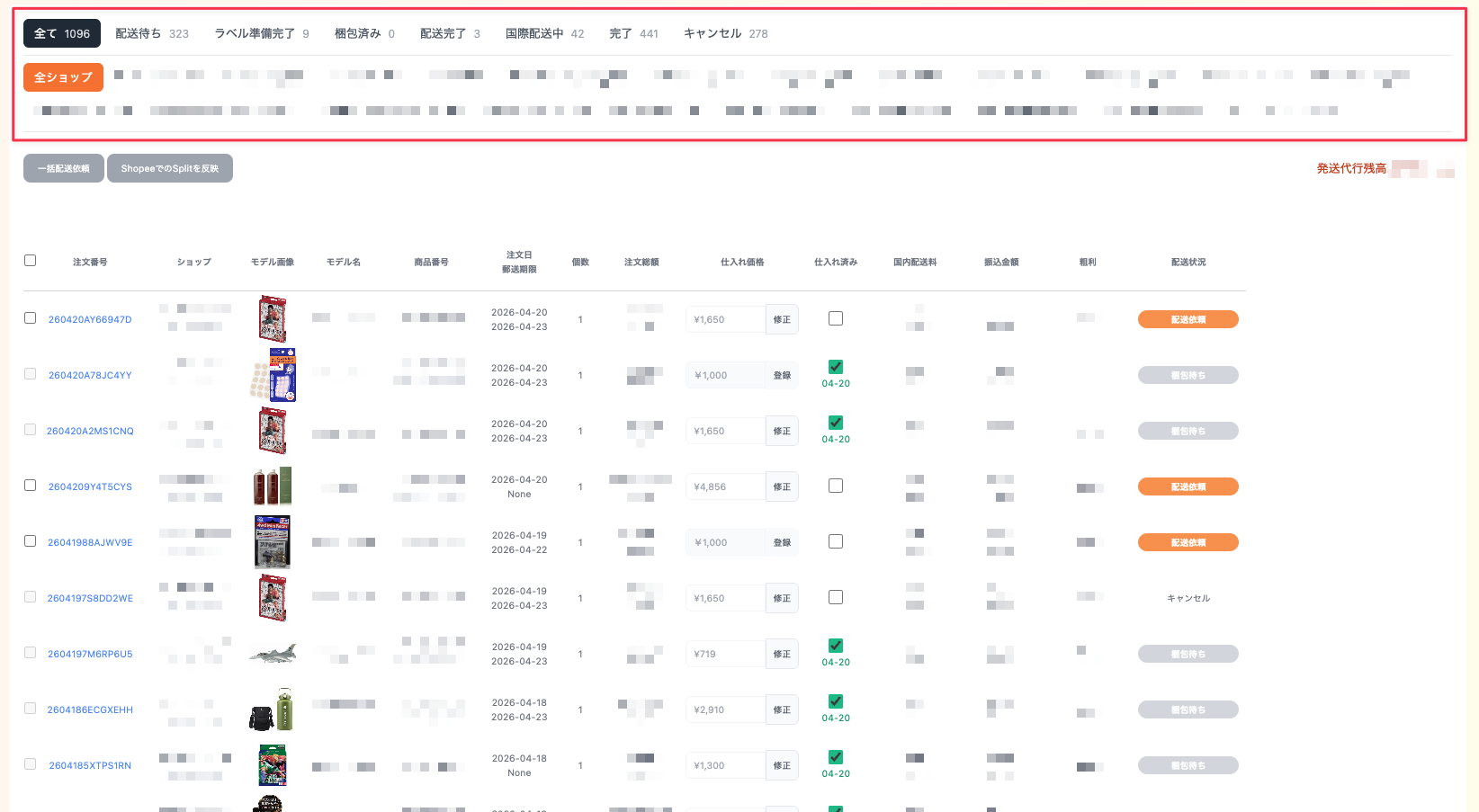
1. フィルタ検索
ページ上部にフィルタがあり、ステータス(「配送待ち」「梱包済み」「国際配送中」「完了」など)やショップごとに注文を絞り込めます。各タブには件数も出るので、今どの注文に対応すべきかがすぐ分かります。下にスクロールすると次の注文が自動で読み込まれるので、そのまま全件確認できます。
2. 仕入れ価格の登録・仕入れ済み管理
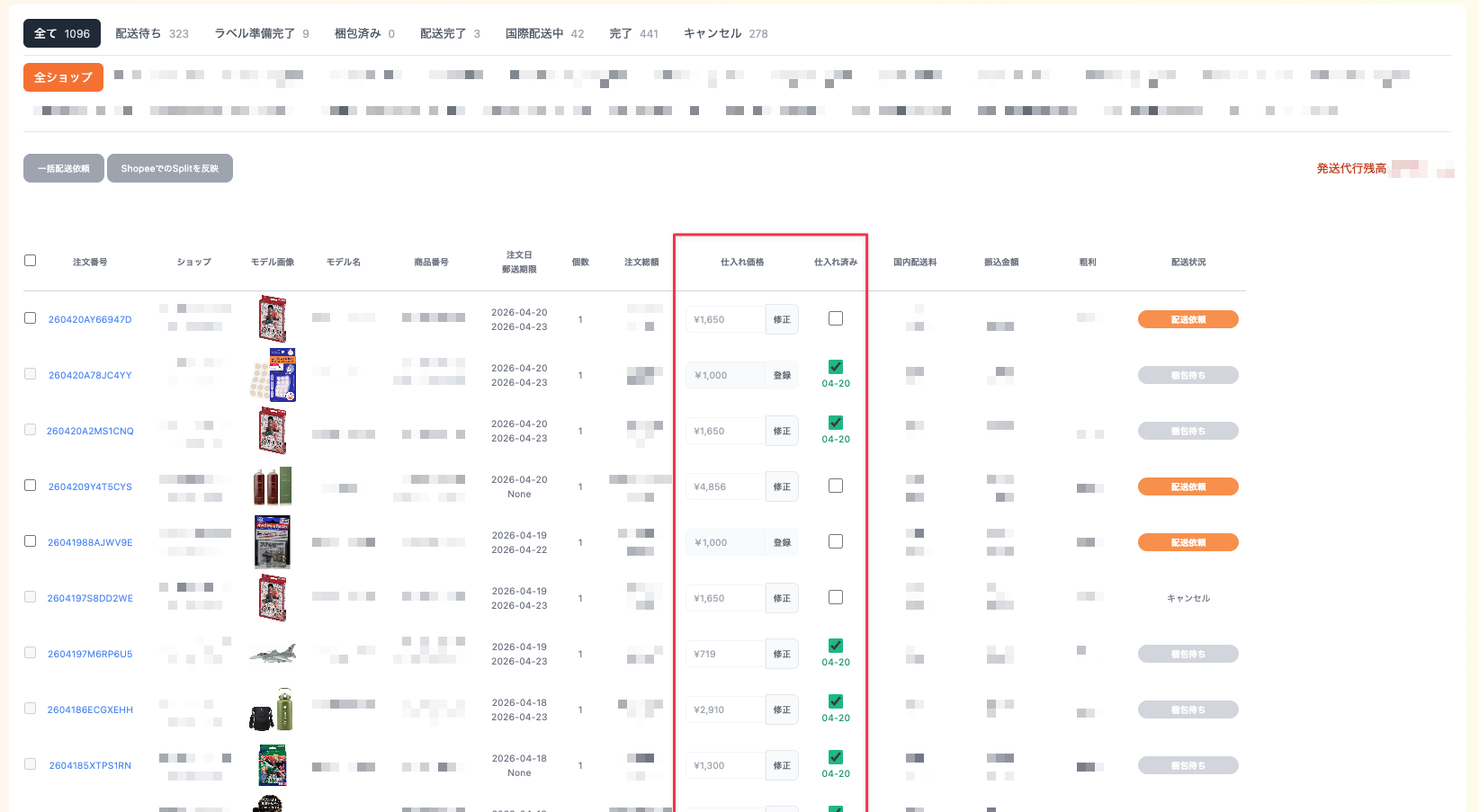
各注文に「仕入れ価格」の入力欄があるので、Amazonで購入した金額を入力して「登録」を押してください。登録すると、その注文でどれくらい利益が出ているかを注文一覧やダッシュボードですぐに確認できるようになります。同じ商品なら前回の価格が自動で入るので、毎回入力する手間もありません。
また、「仕入れ済み」ボタンをチェックしておくことで、自分がその商品を仕入れ済みかどうかを管理することができます。日付は、チェックした日時に自動的に記録されます。
3. 配送依頼・Split Order
ShopeeKingの配送代行を利用しない方は、このセクションは読み飛ばしていただいて大丈夫です。注文の確認やフィルタ検索、仕入れ管理の機能だけでも、ご自身の配送業務にお役立てください。

配送待ちの注文には「配送依頼」ボタンが表示されます。クリックするとモーダルが開いて、注文の詳細を確認しながら「無在庫」か「有在庫」かを選べます。有在庫の場合は倉庫の商品と紐付けもできます。コメント欄にメモを残すこともできるので、配送スタッフへの伝達にも便利です。複数の注文をまとめて処理したいときは、チェックを入れて「一括配送依頼」を使ってください。

Split Orderについて
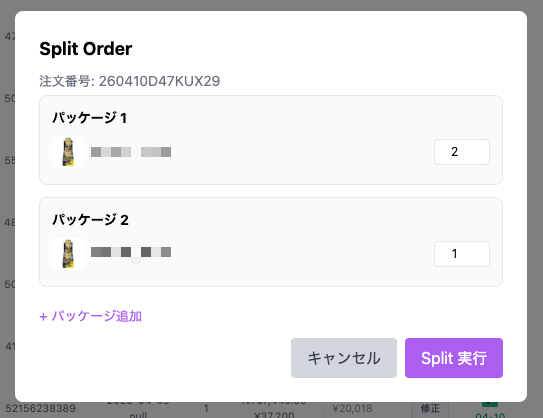
1つの注文に複数の商品が入っていたり、数量が2つ以上ある場合は、荷物を分けて別々に配送依頼することもできます。たとえば、荷物が大きくなりすぎて重量制限を超えてしまうときや、合計金額を関税対象額以下に抑えて免税にしたいときなどに便利です。
Splitの詳しい仕組みについてはShopee公式の解説記事も参考にしてみてください。
「Split」ボタンを押すと分割画面が開くので、パッケージごとの数量を調整して「Split 実行」を押してください。3つ以上に分けることもできます。Split後にページを更新すると、分割された注文がそれぞれ表示されるので、個別に配送依頼できます。
Shopeeセラーセンター側でSplitを行った場合は、対象注文にチェックを入れて「ShopeeでのSplitを反映」ボタンを押すと、ShopeeKing側にも反映されます。
トラブルシューティング
配送依頼がうまくいかないときは、以下の2点を確認してみてください。
- Shopeeセラーセンターで「Arrange Shipment」が完了しているか — Shopee側でラベルが印刷できる状態になっていないと、配送依頼ができません。
- 発送代行残高が十分にあるか — 画面右上の「発送代行残高」が不足していると依頼できません。残高が3,000円を下回ると警告が表示されるので、早めにチャージしておくのがおすすめです。