在庫を管理する
このページでは、サイドバー「配送代行」タブ →「在庫一覧」でできることをまとめています。
このページの目的
- 倉庫に預けている商品(SKU)の在庫数を一覧で確認する
- 倉庫商品と Shopee 出品商品を紐付け、配送依頼時の手間をなくす
- 在庫の入庫・出庫・調整などの変更履歴を確認する
なぜ紐付けが必要?
紐付けをしておくと、配送依頼のたびに「無在庫/有在庫」を選ぶ必要がなくなり、紐付け済みの商品は在庫がある限り自動で「有在庫」が選択されます。
1. 在庫一覧を見る
サイドバー「配送代行」タブ →「在庫一覧」を開くと、自分の倉庫商品が一覧で表示されます。
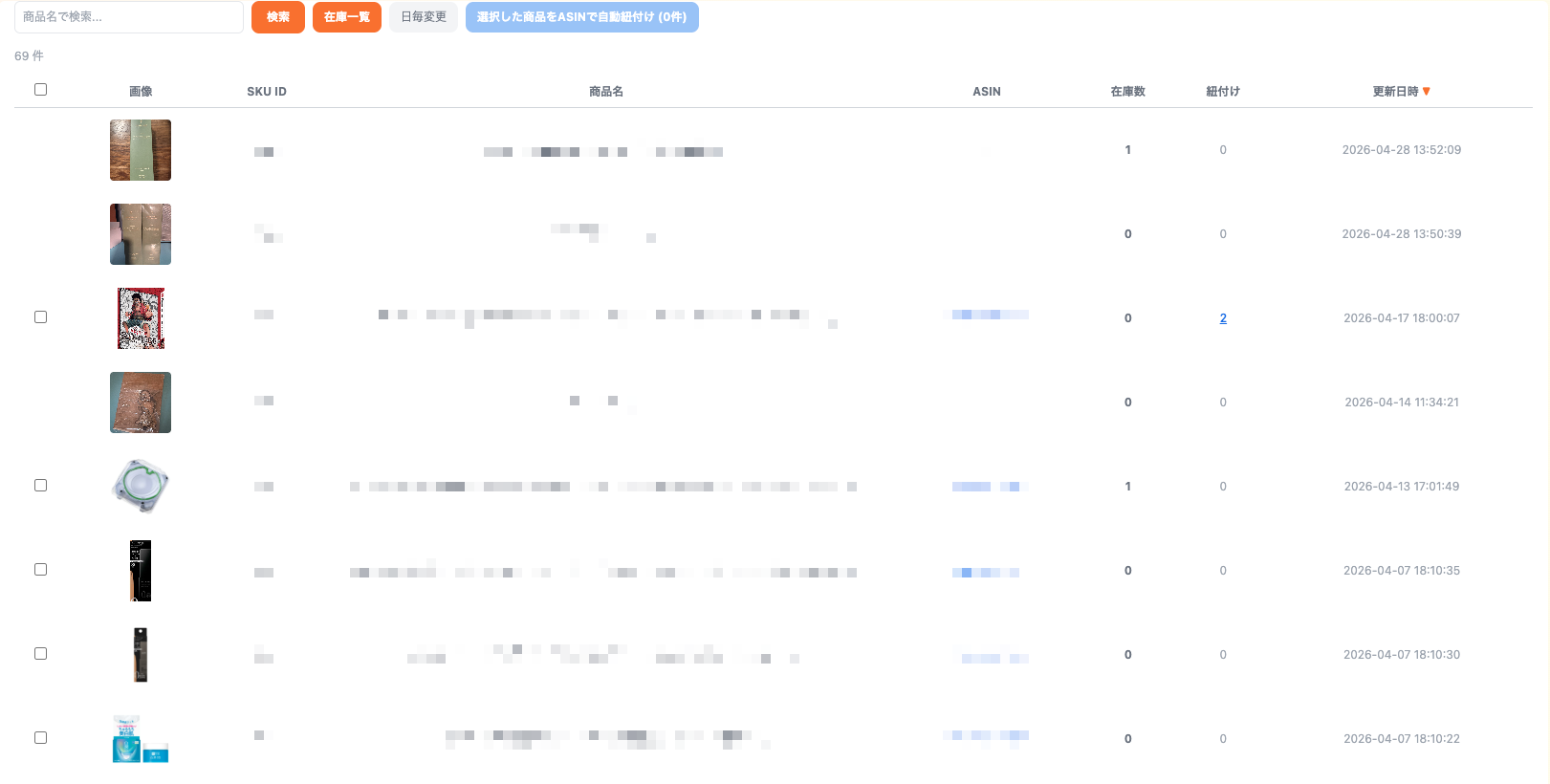
一覧には、商品画像・SKU ID・商品名・ASIN・在庫数・紐付け件数・更新日時が表示されます。ASIN をクリックすると該当する Amazon の商品ページが開きます。「紐付け」列の件数をクリックすると、その商品の紐付けタブを直接開くことができます。
在庫が0の商品の表示
在庫数が 0 の商品は、通常は一覧に表示されません。上部の「在庫0を表示」ボタンを押すと表示に切り替わります。この設定はお使いのブラウザに保存され、次回以降も維持されます。
検索する
上部の検索ボックスに商品名を入力して「検索」を押すと、商品名で部分一致検索ができます。「クリア」を押すと検索条件が解除されます。
並び替える
「商品名」「在庫数」「更新日時」の各列見出しをクリックすると、その項目で並び替えができます。もう一度クリックすると昇順/降順が切り替わります。
ビューを切り替える
検索ボックスの右にある以下のボタンで表示を切り替えられます。
- 在庫一覧 — 現在の在庫を一覧で表示(デフォルト)
- 日毎変更 — 在庫の変更履歴を日付ごとにグループ化して表示(直近30日分)
2. 商品名を編集する
商品名の右側にある鉛筆アイコン(✎)をクリックすると、その場で商品名を編集できます。
- 鉛筆アイコンをクリック
- テキストボックスに新しい商品名を入力
- 「変更」ボタンをクリック
3. 在庫の変更履歴を見る
一覧で商品の行をクリックすると、その商品の詳細モーダルが開きます。「変更履歴」タブには、これまでの在庫変動が時系列で表示されます。
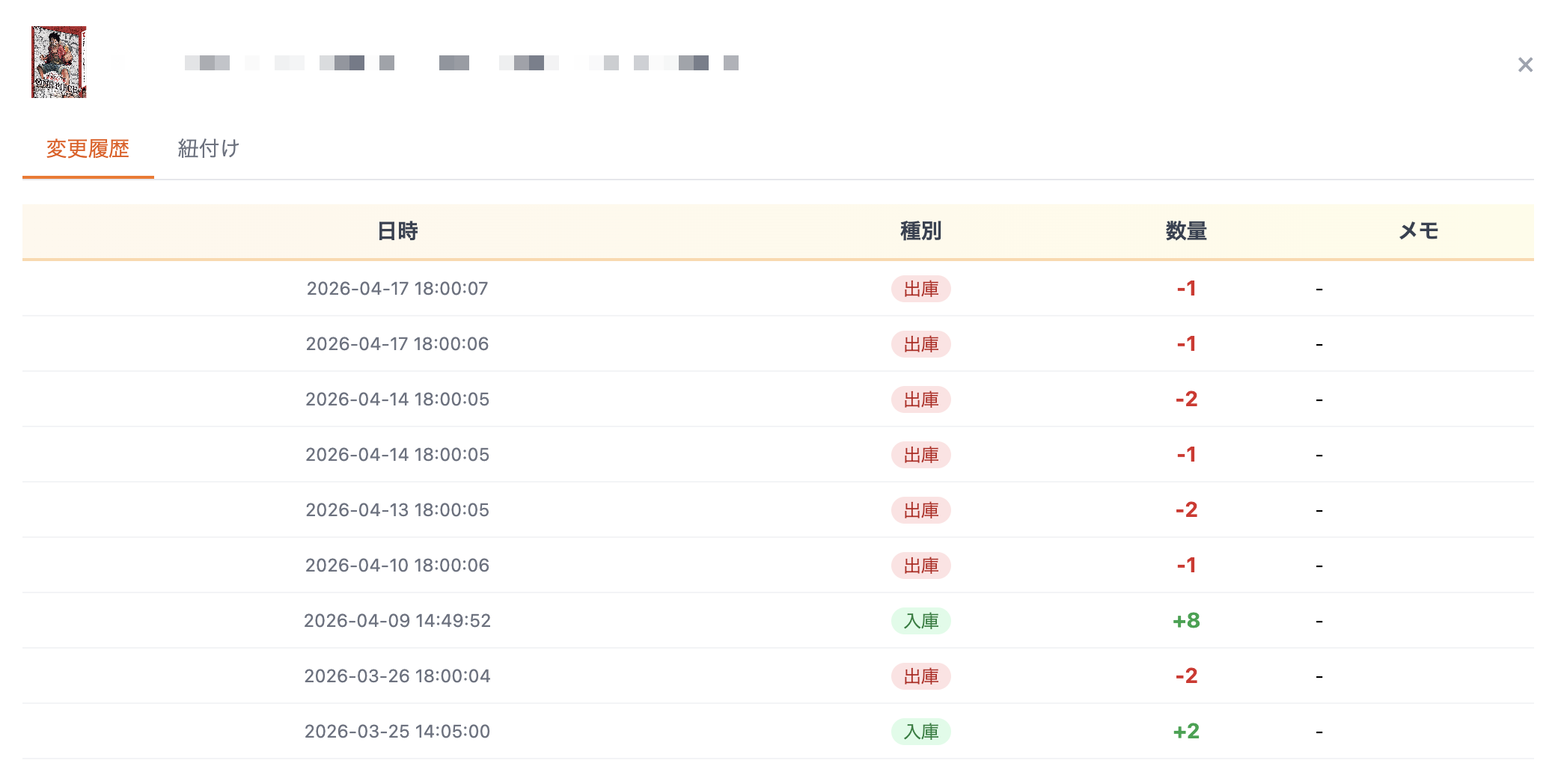
変更の種別は「入庫」「出庫」「在庫調整」「返品入庫」「廃棄」などのラベルで表示されます。
4. 商品を紐付ける
倉庫商品(SKU)を Shopee の出品商品と紐付けることで、配送依頼の手間を減らします。紐付け方法は 3 通りあります。
方法 A:個別に紐付ける(手動)
- 紐付けたい商品の行をクリック
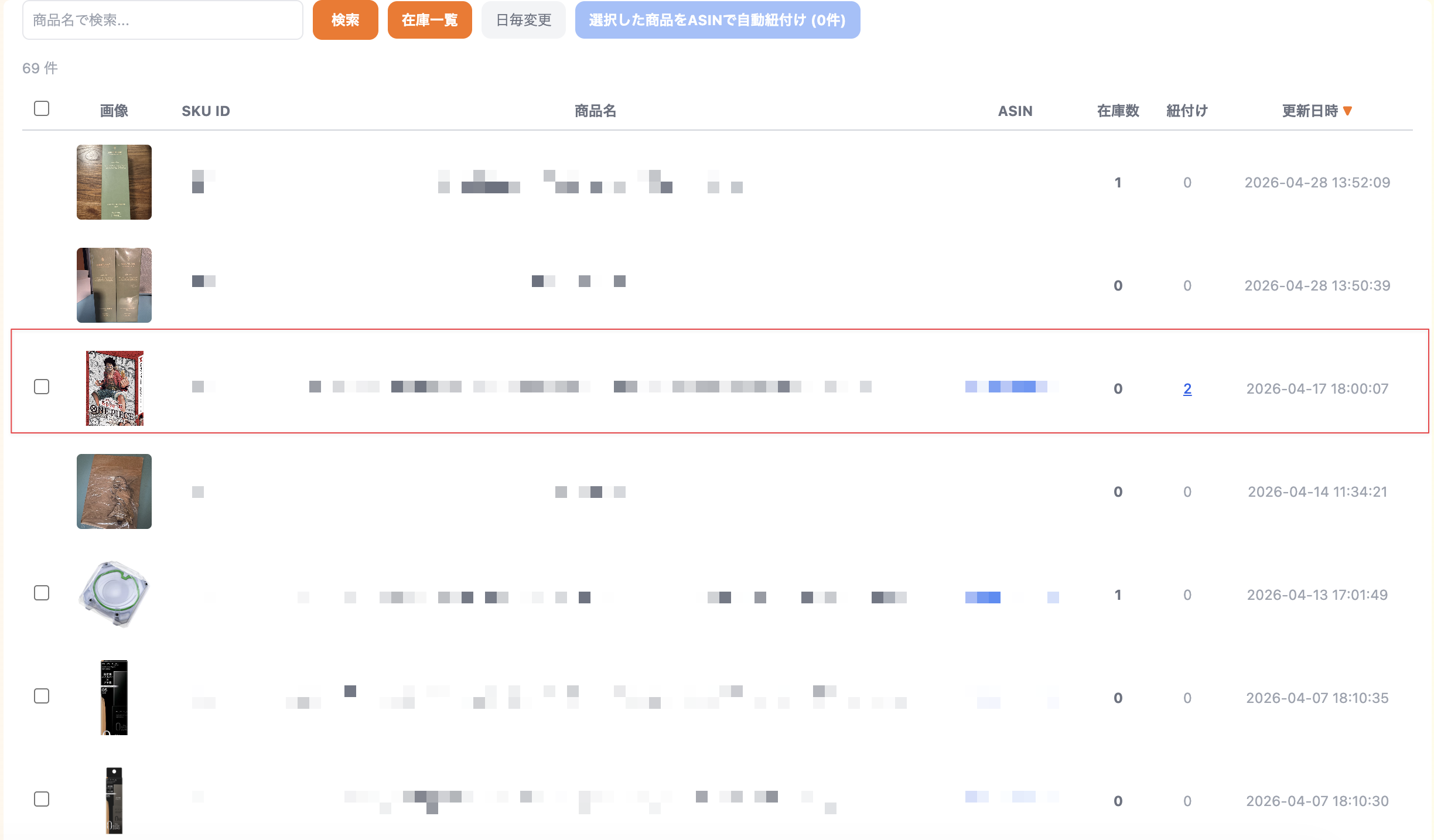
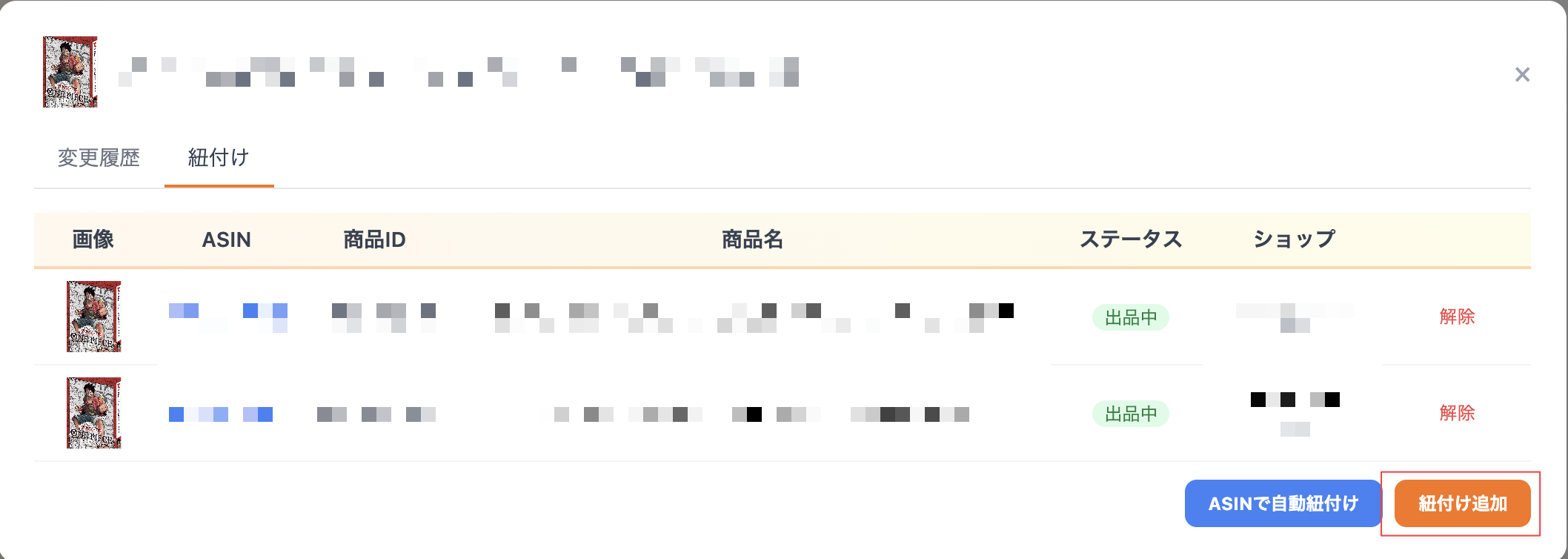
- 「紐付け」タブをクリック
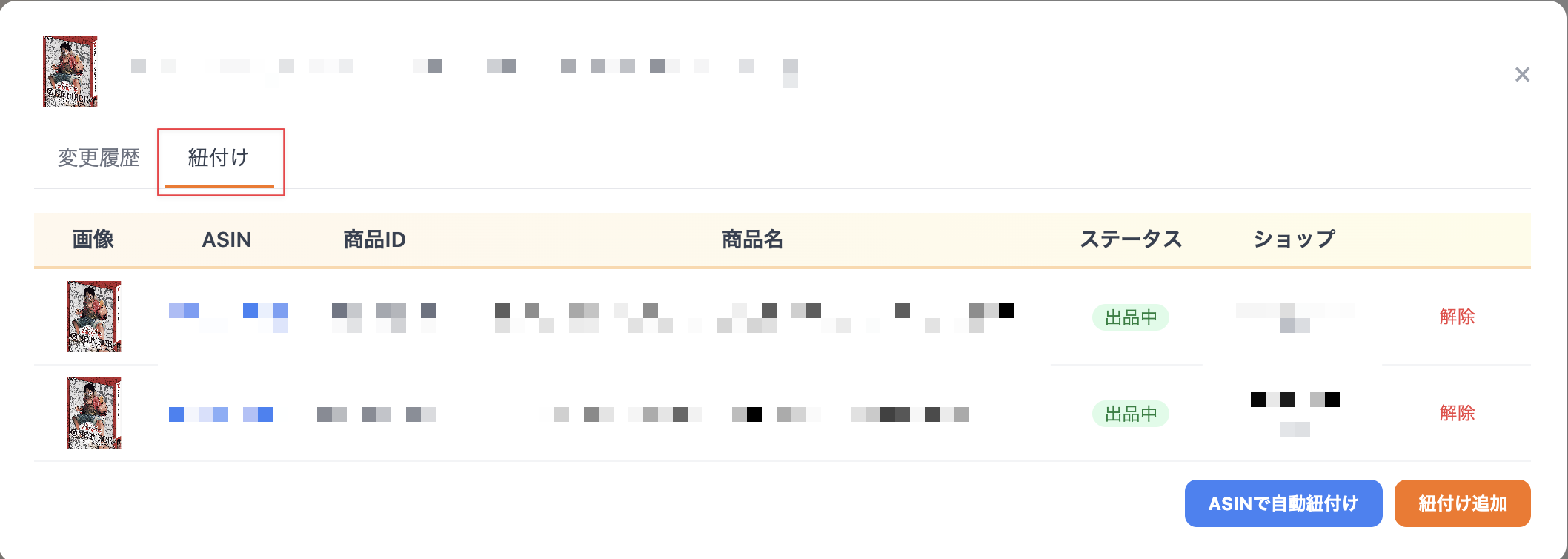
- 「紐付け追加」ボタンをクリック
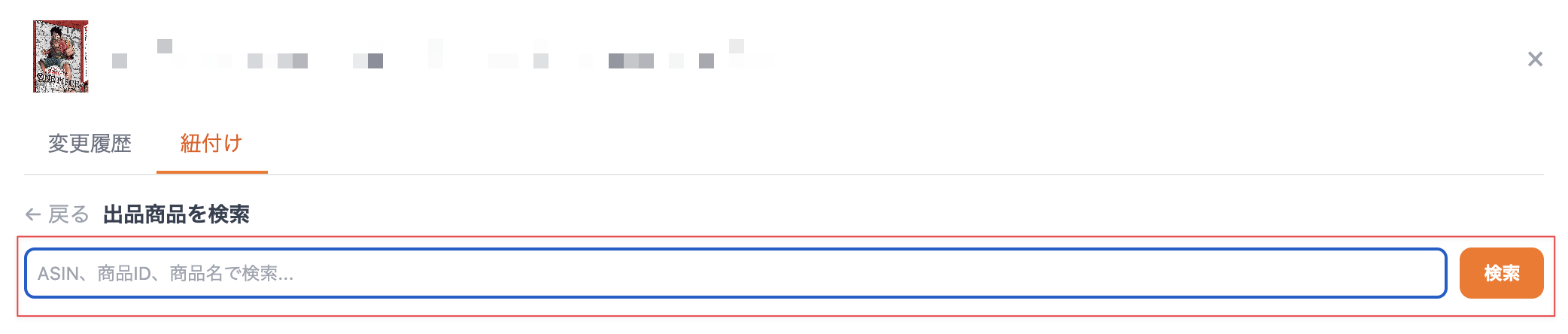
- ASIN・商品 ID・商品名のいずれかで検索
- 該当する出品商品の「決定」ボタンをクリック
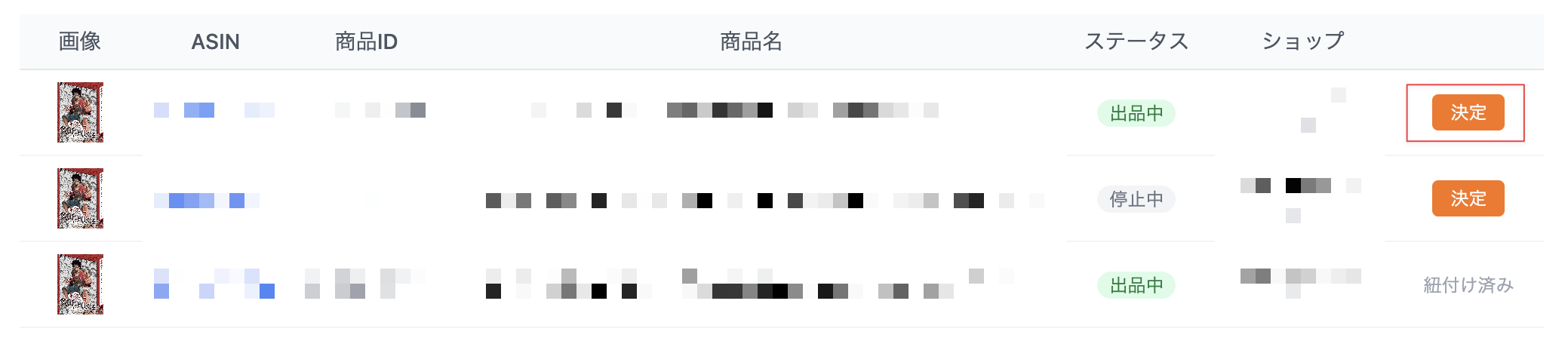
検索結果には商品の画像・ASIN・商品 ID・商品名・出品ステータス(出品中/停止中)・ショップ名/リージョンが表示されます。すでに紐付け済みの商品には「紐付け済み」と表示されます。
方法 B:ASIN で自動紐付け(1 商品ずつ)
ASIN が登録されている倉庫商品なら、同じ ASIN の出品商品をまとめて紐付けできます。
- 紐付けたい商品の行をクリック
- 「紐付け」タブをクリック
- 「ASIN で自動紐付け」ボタンをクリック
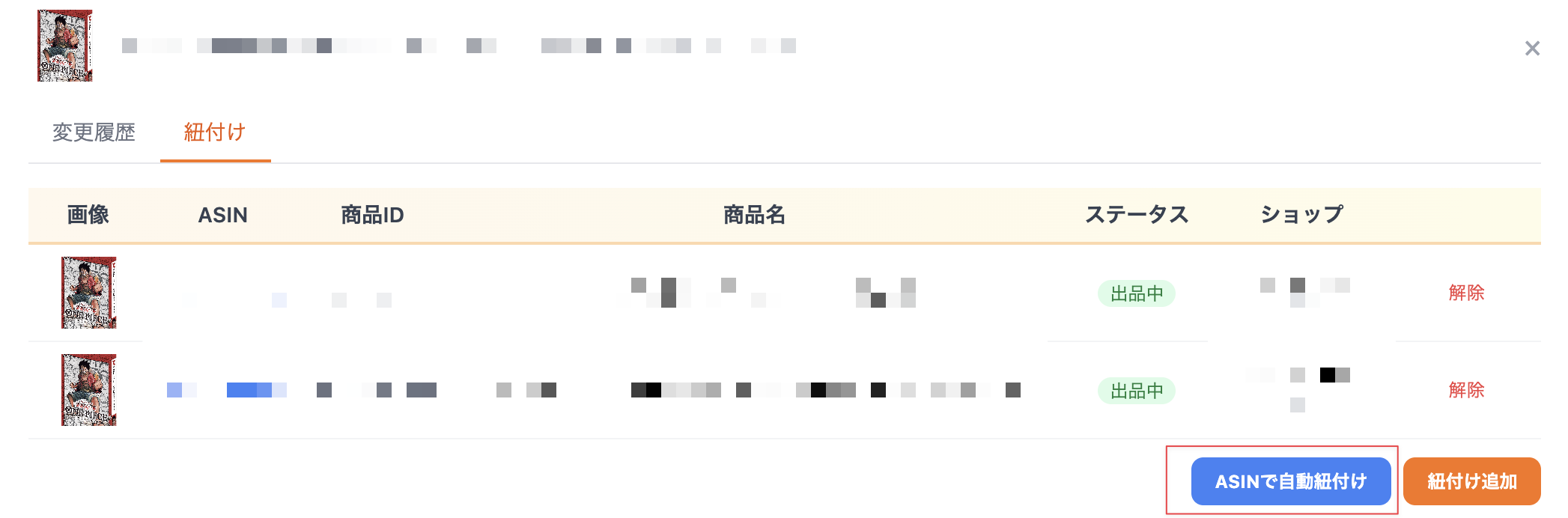
このボタンは、倉庫商品に ASIN が登録されている場合のみ表示されます。
方法 C:選択した商品をまとめて自動紐付け
複数の倉庫商品を一度に自動紐付けしたい場合に使います。
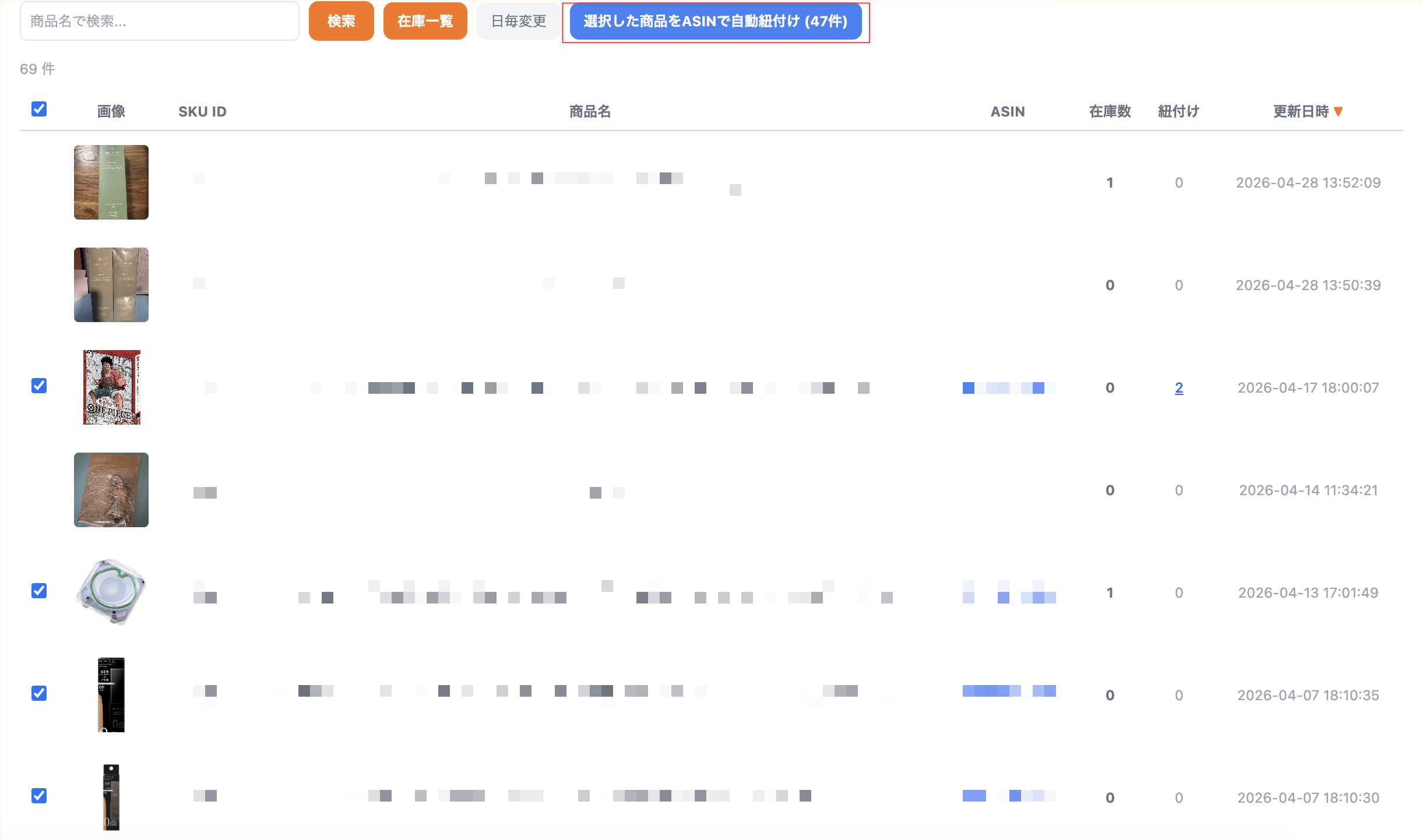
- 一覧の左端のチェックボックスで、紐付けたい商品を選択(ヘッダーのチェックボックスで全選択も可)
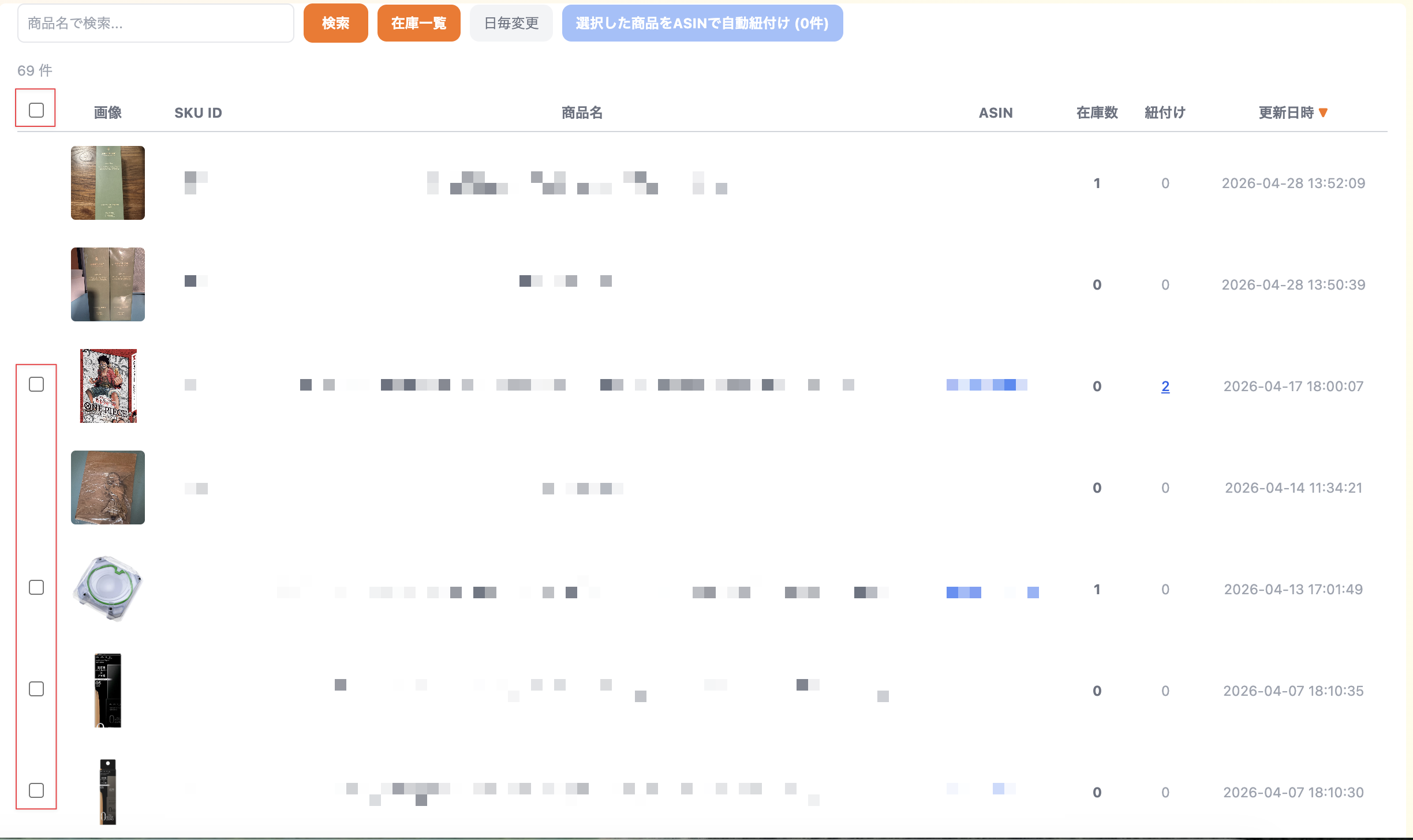
- 上部の「選択した商品を ASIN で自動紐付け(N 件)」ボタンをクリック
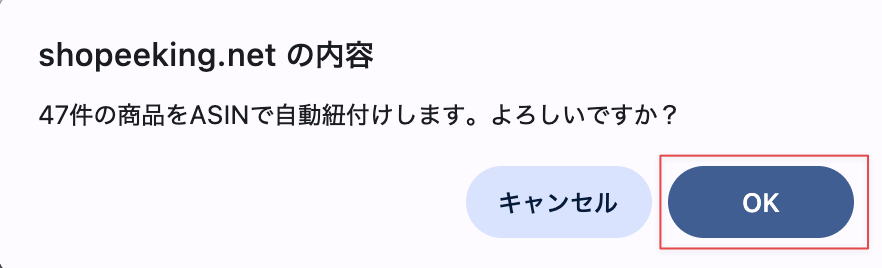
- 確認ダイアログで「OK」を押す
チェックボックスは ASIN が登録されている商品にのみ表示されます。
5. 紐付けを確認・解除する
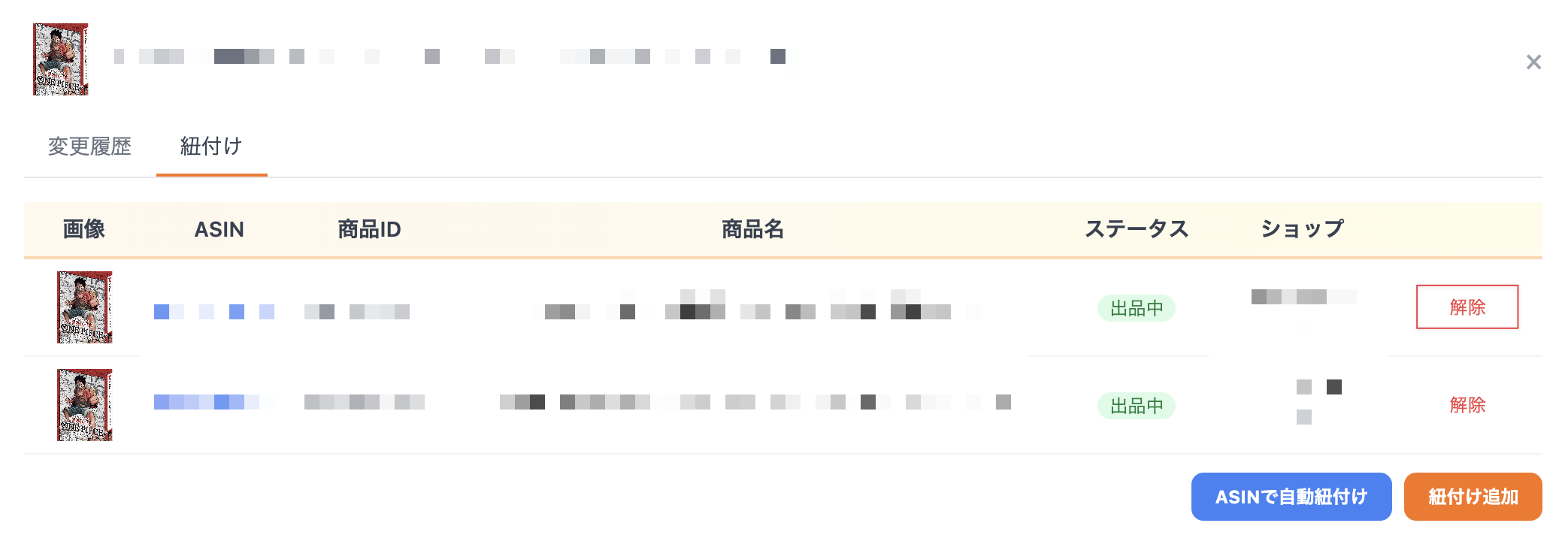
商品の行をクリック →「紐付け」タブを開くと、その商品に紐付いている出品商品の一覧が表示されます。
「解除」ボタンを押すと、その紐付けだけを解除できます(倉庫商品や出品商品自体は削除されません)。
関連ページ
- 発送代行サービスの利用フロー — 紐付けが配送依頼でどう使われるか
- 発送代行サービスについて — 料金・規約・補償・退会時の在庫対応