発送代行サービスの利用フロー
概要
Shopeeで注文が入ってから、発送代行サービスを利用して商品を集荷していただくまでの流れを4ステップで説明します。
対象ユーザー
ShopeeKingコミュニティに入会いただいているユーザー様が対象です。
利用フロー
- 注文が入ったら、Shopee上での出荷手配
- 発送代行依頼の登録
- 商品の仕入れ
- チャージ
STEP 1Shopee上で出荷手配
注文が入ったら、セラーページの My Orders を確認します。注文詳細が下記のように表示されます。

注文詳細右側の Arrange Shipment をクリックすると「出荷を手配しますか」という画面が出るので、Confirm をクリックします。
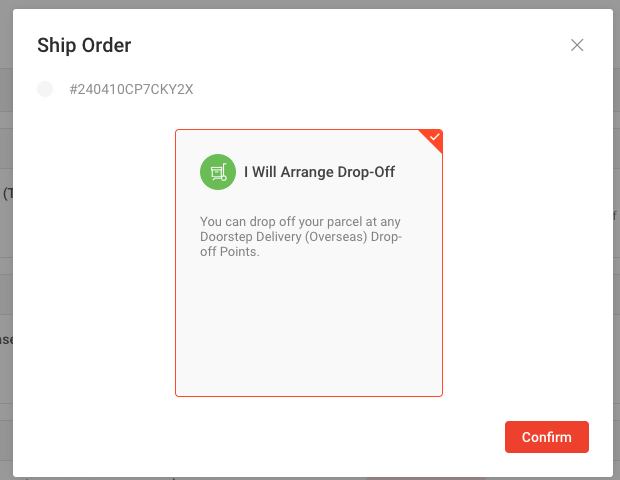
しばらくすると追跡番号が発行されます。下の画面が出たら右上のバツ印で閉じていただいてOKです。
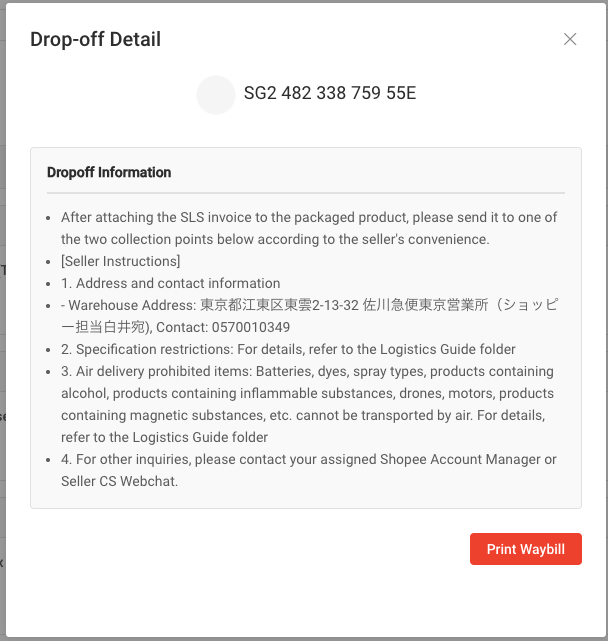
下記画像のように、注文詳細右側に Print Waybill という表記が出ていれば、出荷手配ができている状態です。
↓ BEFORE(出荷手配前)

↓ AFTER(出荷手配後)

STEP 2発送代行依頼の登録
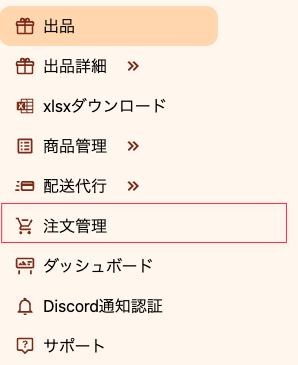
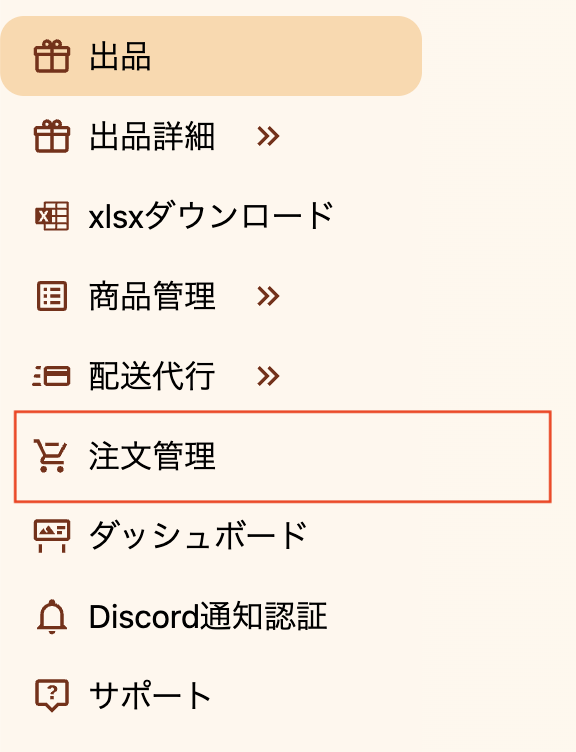
1. サイドバーから「注文管理」をクリック
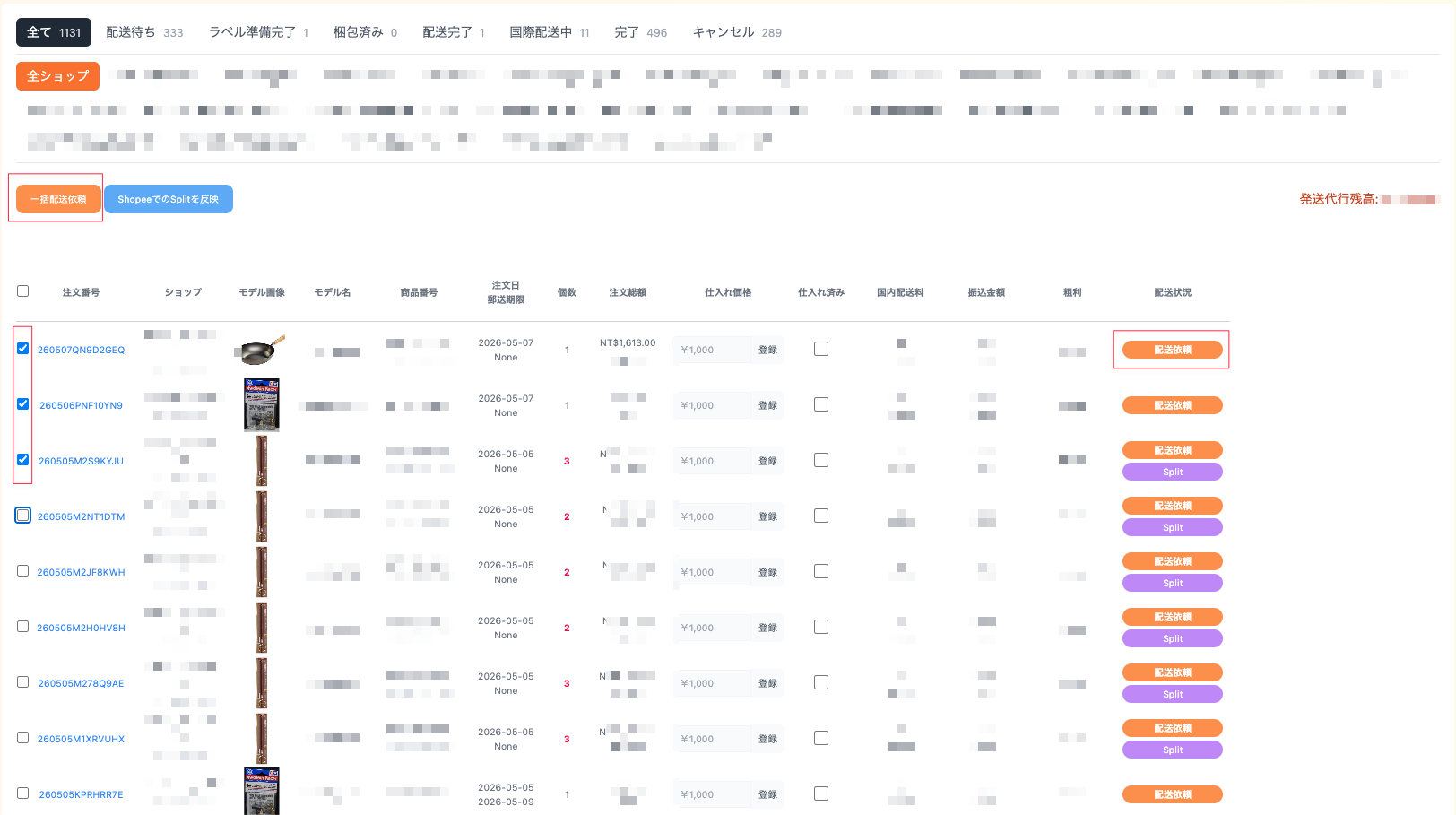
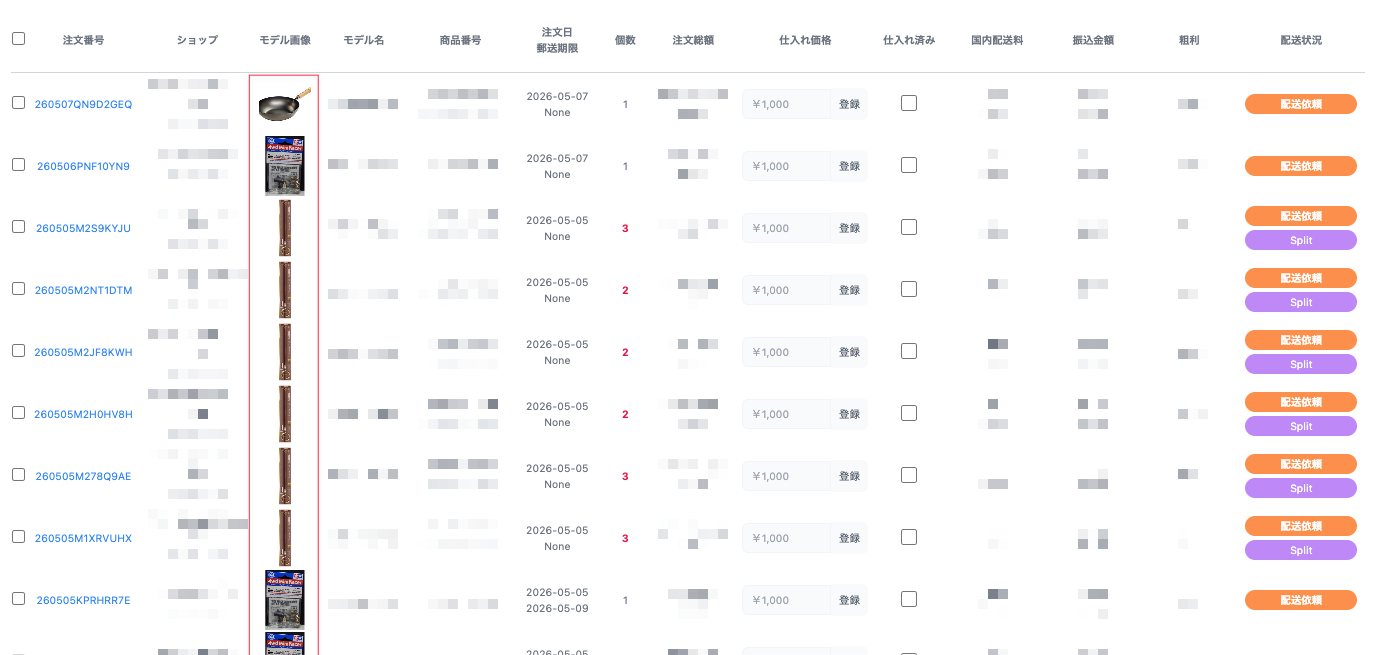
2. 配送代行を依頼したい注文の右側にある「配送依頼」ボタンをクリック(複数依頼したい場合は、注文の左側のチェックボックスにチェックをつけ、「一括配送依頼」をクリック)
3. 開かれたモーダルで在庫タイプ・検品バーコード・コメントを入力する
「配送依頼」ボタンをクリックすると、依頼を行うためのモーダルが表示されます。

外部から仕入れた商品を依頼する場合
「無在庫」を選択してください。
在庫にある商品を依頼する場合
「有在庫」を選択してください。選択すると、現在保有している在庫の一覧が表示されます。該当の倉庫商品を選択し、「決定」を押してください。(セット商品の場合、複数商品を選択することができます)
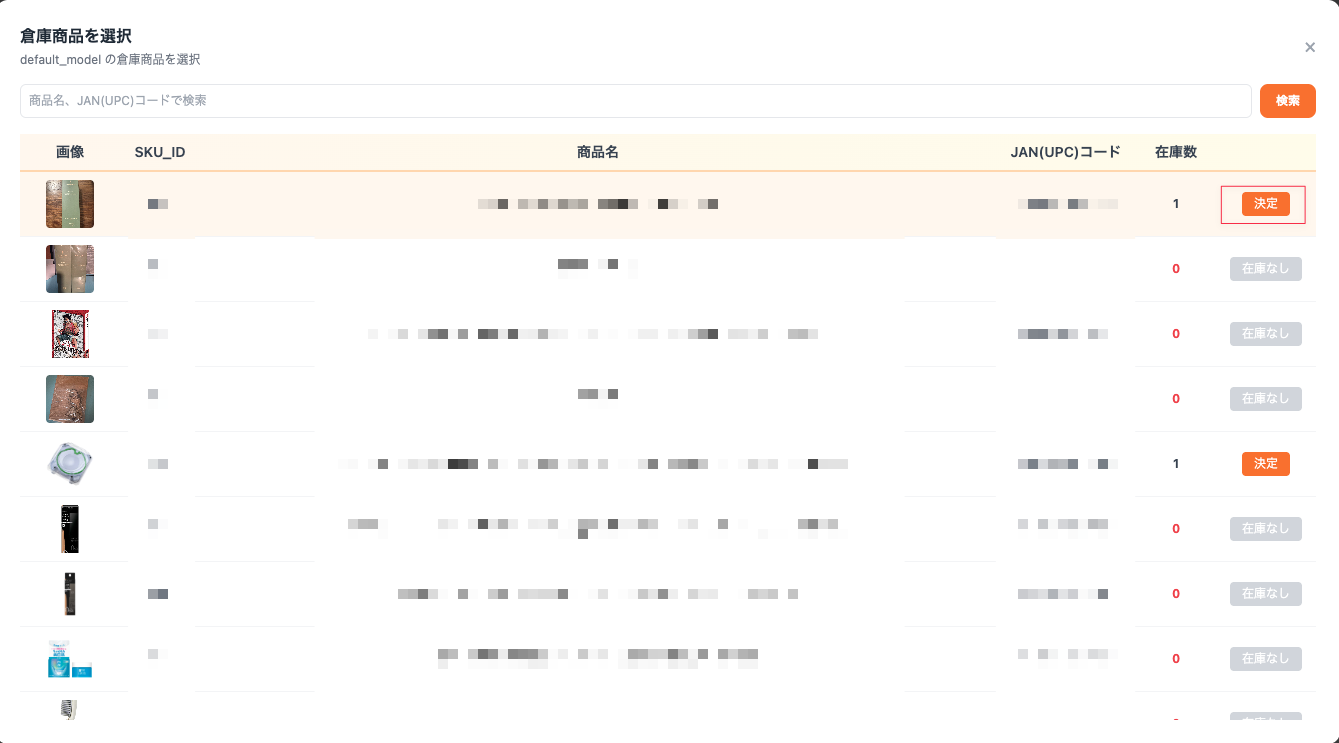
事前に商品と在庫を紐づけることもできます。詳細はこちらをご覧ください。
紐付け済みの商品は自動で「有在庫」に
倉庫商品と紐付け済みの商品は、在庫が残っていれば「有在庫」が自動で初期選択されます(在庫がない場合は「無在庫」のまま)。手動で切り替えることも可能です。
在庫を選択すると、次のように紐付けられた商品情報が表示されます。その商品に必要な個数(デフォルト:1)を選択してください。

検品バーコード(任意)
バーコード欄に商品の JAN/EAN コード(8・12・13桁の数字)を入力すると、梱包時にスタッフがバーコードをスキャンし、商品の取り違えがないか照合検品を行います。未入力の場合は画像との目視検品のみとなります。同じ商品で過去に入力した値がある場合は自動で入力欄に補完されます。詳細は「バーコード検品を利用する」をご覧ください。
コメント(任意)
梱包スタッフ伝達用のコメントがあれば入力してください。
4. 「依頼確定」ボタンを押す
最後に「依頼確定」ボタンを押すと、依頼が完了します。(STEP 1 の出荷手配が完了していない場合は、エラーが発生します。)

5. ボタンが「梱包待ち」になれば配送依頼完了です。
- ラストマイルラベルの送付等の処理は必要ありません。
- ShopeeKingに連携されているストアのみ、対応しております。
- 万が一、ShopeeKingで配送代行を依頼したい注文が見当たらない場合は、コミュニティ Discordの「質問」チャンネルへご連絡ください。
6. 集荷状況の確認方法
配送依頼後の状況は、注文管理・依頼履歴の「配送状況」で確認できます。表示は次のように変わっていきます。
| 表示 | 状態 |
|---|---|
| 梱包待ち | 依頼直後。梱包作業の順番待ちの状態(この間のみ依頼内容の変更・キャンセルが可能) |
| 集荷待ち | 梱包が完了し、配送業者による集荷を待っている状態 |
| スキャン待ち | 配送業者による集荷が完了した状態(集荷日と追跡番号が表示されます) |
| 国際配送中 | Shopee倉庫でスキャンされ、国際配送に入った状態 |
| 会計済み | 配送が完了し、会計まで済んだ状態 |
| キャンセル | 依頼がキャンセルされた状態 |
梱包が終わった段階で「集荷待ち」という表記になります。

さらに、配送業者による集荷が行われたタイミングで「スキャン待ち」という表記になります。

依頼状況の確認・変更・キャンセル
サイドバーの「配送代行」→「依頼履歴」から、これまでの依頼状況をご確認いただけます。ステータスタブや在庫タイプ(無在庫/有在庫)での絞り込みも可能です。
「梱包待ち」の依頼のみ、こちらから以下の変更・キャンセルを行うことができます。梱包完了後(「集荷待ち」以降)は変更・キャンセルできません。
- 在庫タイプ(無在庫/有在庫)の変更、倉庫商品の紐付け・出庫数の変更
- コメントの編集
- 検品バーコードの追加・変更・削除(変更した場合は再検品となります)
- 依頼のキャンセル(行の右側の「×」ボタン)
有在庫の倉庫商品を選択するモーダルでは、在庫が0の商品は表示されません。商品名のほか SKU ID でも検索できます。
STEP 3商品の仕入れ
1. ShopeeKingのサイドバーから注文管理ページへ移動します。
2. 左から3列目の az サムネをクリックすると、Amazonリンクへ飛べます。
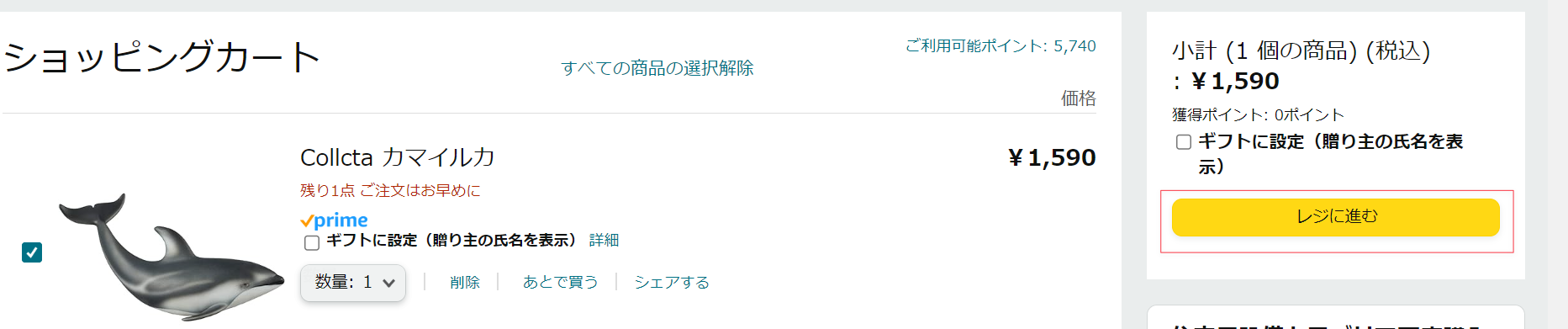
3. カートに入れる → レジに進むをクリックします。
4. 宛名・受け取り場所は、コミュニティ Discord の「サポート」チャンネルをご確認のうえ入力してください。
5. 配送指示に「置き配を含む」と入力されていることをご確認ください。
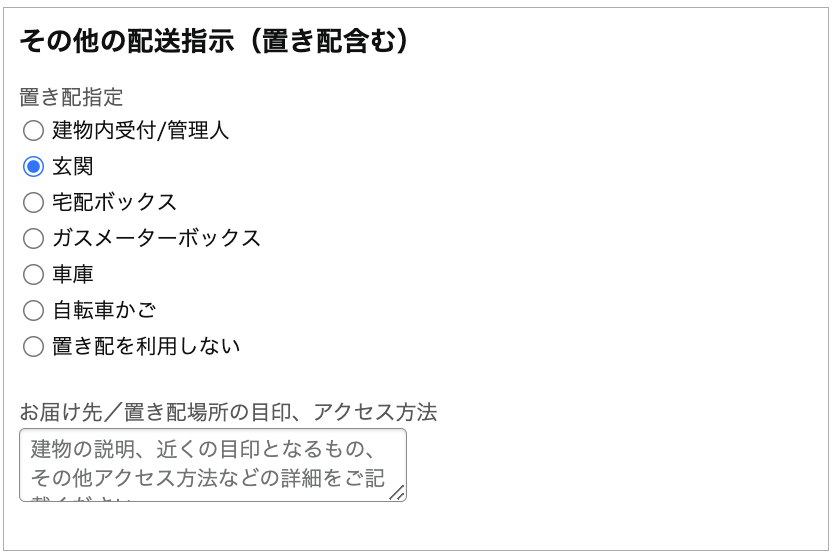
6. 確認後、注文を確定をクリックで仕入れ完了になります。

ワンポイントアドバイス
- 指定配達時間が可能であれば、当日の梱包に間に合うよう 13:00より前 の時間を指定しましょう。
- Amazon以外のプラットフォームで仕入れる方も、置き配指定が可能であれば問題ありません。宛先の指定も同じ方法で行ってください。
STEP 4チャージ
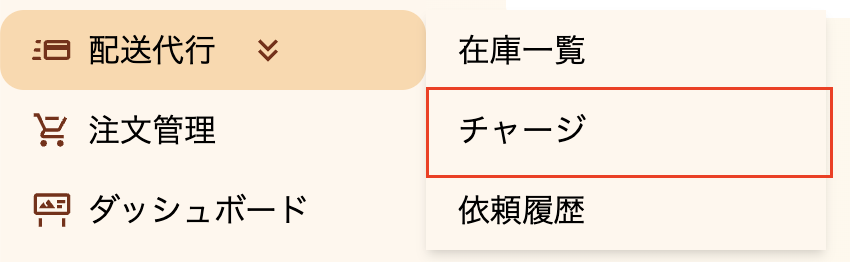
1. サイドバー「配送代行」→「チャージ」をクリック
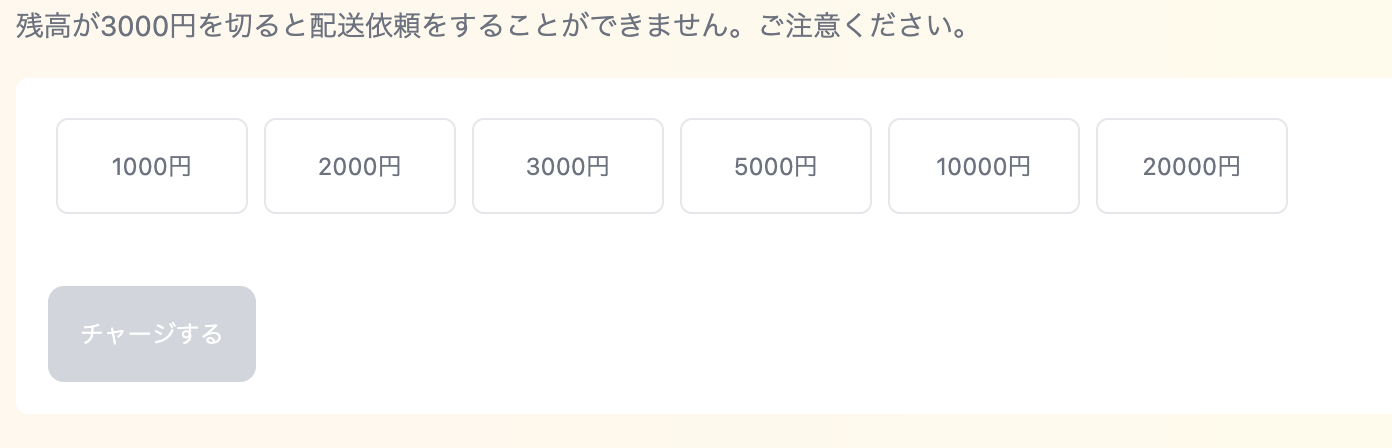
2. ご希望の金額を選択し、「チャージする」をクリック
チャージ金額は 1,000円・2,000円・3,000円・5,000円・10,000円・20,000円 の6種類から選択できます。お支払いは、ご登録いただいているクレジットカードから行われます。
関連ページ
- 発送代行サービスについて — 料金・規約・補償・退会時の在庫対応
- 在庫を管理する — 在庫一覧の見方と出品商品との紐付け
- バーコード検品を利用する — スキャン照合検品の登録方法と不一致時の対応
- お問い合わせ(チケット)を利用する — 配送代行に関するお問い合わせ方法