配送代行プラン スタートガイド【必読】
このガイドについて
ShopeeKing 配送代行プランにお申し込みいただいた方が、最初の注文を発送するまでの流れを順番にまとめています。すでに Shopee のショップをお持ちで、注文が入ったあとの梱包と発送を ShopeeKing に任せたい方向けのガイドです。
各 STEP の詳しい操作は、それぞれの記事へのリンクからご覧ください。
スタートまでの流れ
- お申し込みとアカウント登録
- ShopeeKing にログインしてショップを連携する
- 配送チャージを入金する
- 注文が入ったら Shopee で出荷手配をする
- ShopeeKing で配送依頼をする
- 商品を倉庫へ送る
- 配送状況を確認する
ShopeeKing の画面
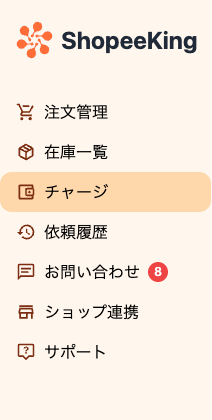
ログインすると、左側のサイドバーに次の項目が並びます。このガイドで使うのは主に「ショップ連携」「チャージ」「注文管理」「依頼履歴」です。
| 項目 | 用途 |
|---|---|
| 注文管理 | Shopee の注文を確認し、配送依頼をする |
| 在庫一覧 | 倉庫に預けている商品の在庫と、出品商品との紐付けを管理する |
| チャージ | 梱包料の前払い残高を入金する |
| 依頼履歴 | 配送依頼の状況を確認・変更する |
| お問い合わせ | 梱包スタッフとチケットでやりとりする |
| ショップ連携 | Shopee ショップの連携・再連携 |
| サポート | このサポートページを開く |
STEP 1お申し込みとアカウント登録
お申し込み(決済)画面で、カード情報のほかに姓・名・メールアドレス・ユーザー名・パスワードを登録します。これがそのまま ShopeeKing のアカウントになります。決済が完了すると「お支払い完了」の画面が表示され、ご登録のメールアドレスに案内メールが届きます。
月額利用料は 3,000円(税込)で、お申し込み日に初回決済、以後は1か月ごとに自動で決済されます。梱包料は注文 1 件ごとに、STEP 3 でチャージする残高から引き落とされます。料金の詳細は「配送代行サービスについて」をご覧ください。
STEP 2ShopeeKing にログインしてショップを連携する
お申し込み時のメールアドレスとパスワードで ShopeeKing にログインし、サイドバーの「ショップ連携」を開きます。画面上部の「ショップを連携する」ボタンから Shopee の認証ページへ進み、お持ちの Shopee アカウントでログインして連携するショップを選択してください。認証期間は 365日 を選び、「Confirm Authorization」をクリックします。
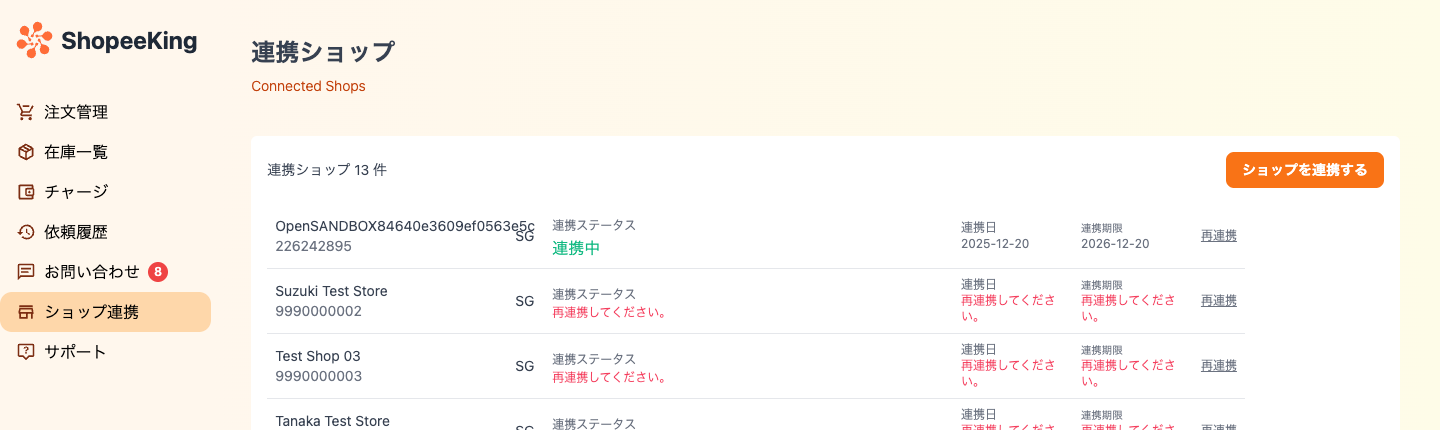
重要:必ずショップ単位で認証を進めてください。Main Account での認証は対応しておりません。
連携が終わると、Shopee の出品商品と過去2週間分の注文が ShopeeKing に取り込まれ、「ショップ連携」の画面に戻ります。手順の詳細は「ShopeeKingにログインしてShopeeショップを連携する」をご覧ください。
STEP 3配送チャージを入金する
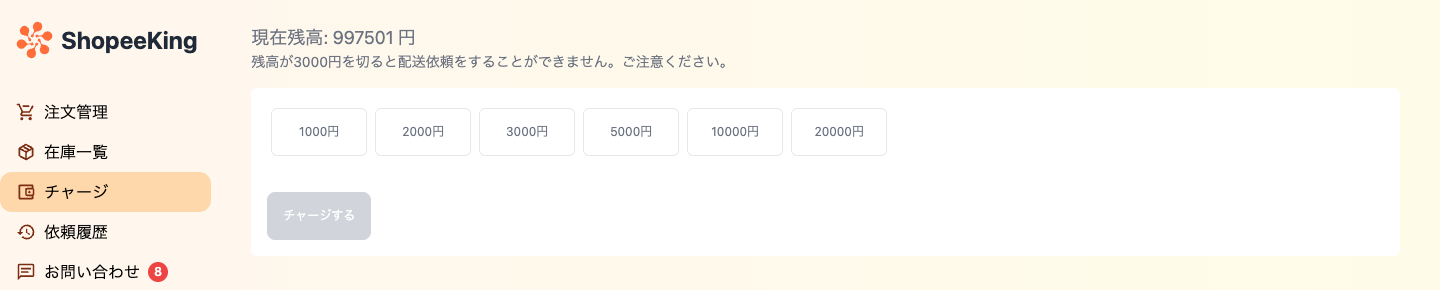
梱包料は前払いのチャージ残高から引き落とされます。サイドバーの「チャージ」を開き、金額を選んで「チャージする」をクリックしてください。お支払いは、ご登録のクレジットカードから行われます。
STEP 4注文が入ったら Shopee で出荷手配をする
Shopee で注文が入ったら、Seller Center の My Orders で注文を開き、Arrange Shipment → Confirm をクリックして出荷手配をします。注文詳細に Print Waybill が表示されていれば完了です。
この出荷手配が済んでいない注文は、ShopeeKing で配送依頼ができません。画面つきの手順は「配送代行サービスの利用フロー」の STEP 1 をご覧ください。
STEP 5ShopeeKing で配送依頼をする
サイドバーの「注文管理」を開くと、連携したショップの注文が一覧で表示されます。配送待ちの注文の右側にある「配送依頼」ボタンをクリックしてください。
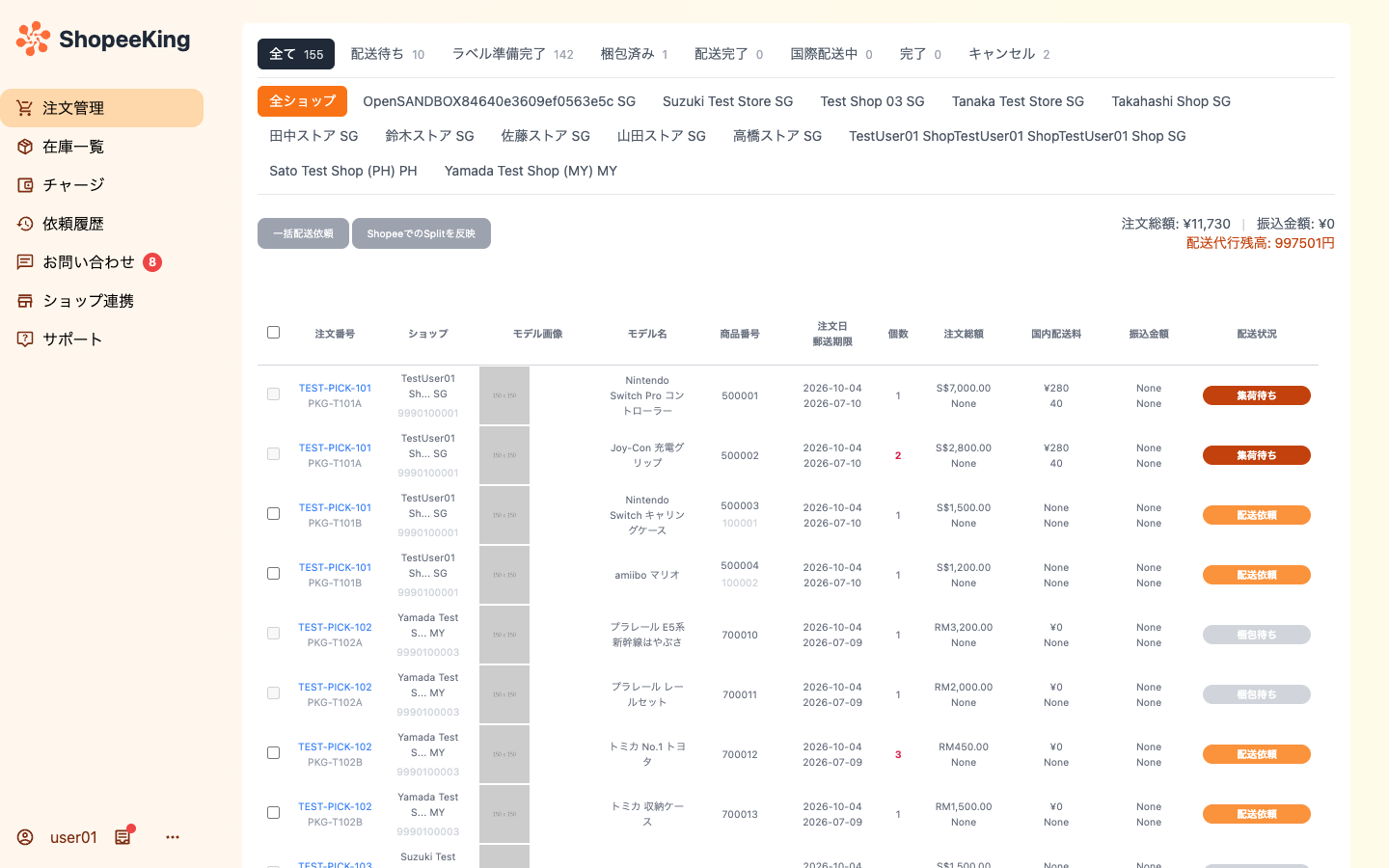
配送依頼の画面が開きます。仕入れた商品をこれから倉庫へ送る場合、在庫タイプは「無在庫」のままで構いません。検品バーコードとコメントは任意です。最後に「依頼を確定」をクリックすると、配送状況が「梱包待ち」になり依頼完了です。
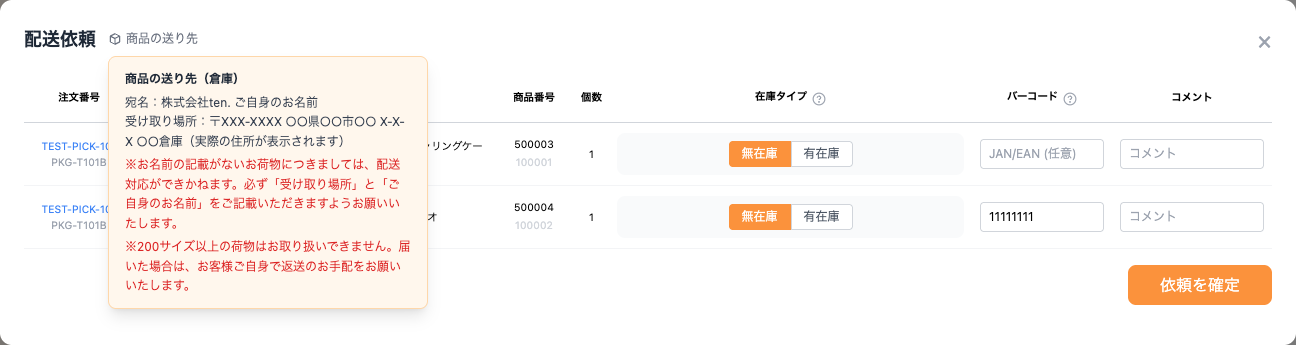
画面上部の「商品の送り先」にマウスを合わせると、倉庫の宛名と受け取り場所(住所)が表示されます。次の STEP で使うので控えておいてください。
STEP 6商品を倉庫へ送る
お使いの仕入れ先で商品を購入し、お届け先に STEP 5 で確認した倉庫の宛名と住所を入力します。
- 宛名は「株式会社ten. + ご自身のお名前」にしてください。お名前の記載がない荷物は、どなたの荷物か分からないため配送対応ができません。
- 置き配を指定できる場合は、置き配を指定してください。
- 当日 13:00 までに倉庫へ届いた商品は当日の集荷に、それ以降は翌営業日の集荷に回ります。
- 200サイズ以上の荷物はお取り扱いできません。届いた場合はお客様ご自身で返送の手配が必要です。仕入れ前に梱包サイズをご確認ください。
STEP 7配送状況を確認する
サイドバーの「依頼履歴」で、依頼した注文の状況を確認できます。表示は「梱包待ち」→「集荷待ち」→「スキャン待ち」→「国際配送中」→「会計済み」と進みます。依頼内容の変更やキャンセルは「梱包待ち」の間だけ可能です。梱包料は、集荷が完了した時点でチャージ残高から引き落とされます。
各ステータスの意味と変更方法は「配送代行サービスの利用フロー」の STEP 2 をご覧ください。
困ったときは
- 梱包・集荷・在庫・配送状況に関すること — ShopeeKing 内の「お問い合わせ(チケット)」から梱包スタッフにご連絡ください。
- ツールの操作方法やご契約に関すること — お問い合わせフォーム(種別「Shopee配送代行について」)からご連絡ください。
関連ページ
- 配送代行サービスについて — 料金・受け取りと集荷の条件・キャンセル・補償・解約
- 配送代行サービスの利用フロー — 出荷手配から配送依頼・仕入れ・チャージまでの画面つきの手順
- 在庫を管理する — 倉庫に在庫を預ける(入庫)手順と出品商品との紐付け
- 利用規約 — Shopee配送代行利用規約